
Für Vereine, Parteien und Verbände
Software für die Mitgliederversammlung.
Votura führt den ganzen Abend: Es bereitet die Wahlgänge vor, druckt die Stimmzettel auf einem Thermodrucker und stellt das Ergebnis fest. Zugleich bespielt es die Anzeigeflächen im Saal — Kandidatenlisten, Foliensätze, Filme, Redezeituhren — und führt am Pult den Teleprompter, der auf Wunsch mithört und dem Gesprochenen folgt.
Alles auf einem Rechner. Vollständig offline. Für die Geräte im Raum gibt es Votura Saal — es findet den Hauptrechner selbst. Beides läuft unter Windows und Linux; für den Raspberry Pi gibt es fertige SD-Karten, die ohne Anmeldung in ihre Rolle booten.
Windows und Linux · für den Raspberry Pi eine fertige SD-Karte
Wofür Votura gedacht ist
Dafür
- Wahlen und Abstimmungen innerhalb von Vereinen, Parteien, Verbänden und Gliederungen — Vorstandswahlen, Delegiertenwahlen, Satzungsänderungen, Anträge
- Versammlungen im privaten und ehrenamtlichen Umfeld, bei denen ordentlich und nachvollziehbar gewählt werden soll
- Erstellung und Druck der Stimmzettel sowie Anzeige des Ablaufs und der Ergebnisse auf Monitor oder Beamer
Dafür nicht
- Keine staatlichen Wahlen. Für Bundestags-, Landtags-, Kommunal- oder Europawahlen ist Votura weder gedacht noch zugelassen.
- Keine elektronische Stimmabgabe. Es wird nicht am Bildschirm gewählt und nicht automatisch ausgezählt.
- Kein Ersatz für Satzung und Wahlordnung. Was zulässig ist, entscheidet Ihr Regelwerk — die Anwendung setzt es lediglich um.
Papier bleibt der Maßstab
Eine Wahl muss nachvollziehbar bleiben, auch wenn der Rechner ausfällt. Deshalb ist der gedruckte Stimmzettel der Normalfall — und eine digitale Abstimmung immer eine Entscheidung der Versammlung für einen einzelnen Wahlgang, nie eine Voreinstellung.
Papier ist der Normalfall
Gewählt wird auf einem anonymen Stimmzettel, ausgezählt wird von Menschen. Seit 1.4.0 kann eine Versammlung eine Abstimmung auch digital führen — je Wahlgang, auf Beschluss, und niemals als Standard. Wer weiter nur druckt, merkt von alledem nichts.
Keine Verbindung zwischen Wähler und Stimme
Auf Papier verknüpft keine Datenstruktur eine Person mit einem Zettel; Ausgabe, Ersatz und Rücknahme sind Mengen. Digital gilt dasselbe: In der Urne steht keine Person, und bei geheimer Wahl unterschreibt der Rechner eine Berechtigung, ohne zu sehen, was er unterschreibt (Blindsignatur).
Vollständig offline
Keine Cloud, keine Telemetrie, keine nachgeladenen Schriften. Die Anwendung läuft auf einem Rechner im Saal, die Daten liegen dort. Selbst der Hinweis auf neue Fassungen ist ab Werk abgeschaltet.
Neu in 1.6.0: Der Saal und das Verfahren
Zwei Hälften. Die eine ist der Saal: Kamerabilder mit einer Bauchbinde, die stimmt, und Untertitel, damit niemand die Debatte am Gehör verpasst. Die andere ist das Verfahren: ein Antragsbuch mit Synopse — und eine Quotenprüfung, die eine anfechtbare Liste meldet, bevor das Ergebnis feststeht. Alles zuschaltbar; wer es nicht braucht, merkt davon nichts.
Kamerabilder im Saal
Eine Kamera vor dem Pult, ihr Bild an der Wand — und eine Bauchbinde, die stimmt, ohne dass jemand sie tippt: Votura weiß als Einziges im Saal, wer da vorne steht und wie lange er noch hat. Empfangen wird über NDI, aufgezeichnet wird nichts.
Untertitel
Was gesprochen wird, mitlesbar an der Wand. Zuerst für die, die schlecht hören — wer den Wortbeitrag nicht versteht, kann nicht mitentscheiden. Erkannt wird auf dem Gerät, aufgezeichnet wird nichts.
Ein Antragsbuch
Anträge mit Nummer und Antragsteller, Änderungsanträge mit Übernahme, die Reihenfolge, in der abgestimmt wird — und eine Synopse, die geltende und beantragte Fassung nebeneinanderstellt. Ist das Handzeichen nicht eindeutig auszuzählen, wird daraus mit einem Klick eine Abstimmung.
Quotenprüfung
Viele Satzungen binden die Gültigkeit einer Liste an eine Quote. Wird sie verfehlt, ist die Wahl anfechtbar — und das fällt meist erst auf, wenn die Versammlung zu Ende ist. Votura rechnet sie nach, bevor das Ergebnis feststeht.
Die Redezeit startet, wenn sie starten soll
Bisher lief die Uhr, sobald der Name auf dem Beamer erschien — die Zeit zum Nachvornegehen ging von der Redezeit ab. Jetzt zeigt der Beamer Name und zugestandene Zeit, und losgeschickt wird sie mit einem Klick.
Die geheime digitale Wahl ist noch nicht freigegeben
Sie ist gebaut, dokumentiert und geprüft — aber die Kryptografie ist nicht extern begutachtet. Das Verfahren ist bekannt und nachrechenbar; dass es hier richtig umgesetzt ist, muss jemand anderes feststellen als der, der es gebaut hat. Eine Lastprobe über 500 Abläufe ist inzwischen gelaufen — die Software hält sie ohne Fehler aus. Gemessen ist damit die Software; das WLAN, die Telefone und die Entfernung zum Zugangspunkt sind es nicht.
Für eine Wahl, an der etwas hängt, bleiben deshalb Papier und die offene Abstimmung der belastbare Weg. Was geprüft ist und was nicht, steht vollständig im Bedrohungsmodell — einschließlich der Angriffe, gegen die nichts hilft.
Der Ablauf einer Versammlung
Sechs Schritte, die sich nicht überspringen lassen. Die Anzeige für den Saal folgt ihnen automatisch; Ergebnisse erscheinen dort erst nach ausdrücklicher Bestätigung.
Vorbereiten
Veranstaltung anlegen, Tagesordnung pflegen, Wahlgänge vorab einrichten und frei sortieren.
Bewerber erfassen
Namen eintragen oder einfügen, sortieren, nummerieren. Vor der Freigabe wird die Liste geschlossen.
Freigeben
Druckvorschau prüfen, Prüfliste bestätigen. Die Freigabe schreibt eine Fassung mit SHA-256-Prüfsumme fest.
Stimmzettel auf dem Thermodrucker — mit Stückzahlkontrolle, Testdruck und Protokoll je Auftrag.
Auszählen
Ergebnis je Verfahren erfassen, Stimmzettelbilanz abgleichen, Plausibilität prüfen.
Anzeigen
Ergebnis auf Monitor oder Beamer — erst nach ausdrücklicher Feststellung durch die Wahlleitung.
Weitergeben
Ergebnisbeleg auf dem Bondrucker, sofort nach vorne zur Versammlungsleitung. Verbindlich bleibt das unterschriebene Protokoll.
Und dazwischen
Foliensätze, Filme, Vorstellungen mit Redezeituhr und der Teleprompter am Pult — auf bis zu vier Anzeigeflächen, jede mit eigenem Inhalt.
Geräte im Raum
Votura Saal auf jedem Beamerrechner und am Pult: Es findet den Hauptrechner von selbst und fragt, was es sein soll.
Stimmzettel aus dem Bondrucker
Kein Layoutprogramm, kein Copyshop, keine Vorlagen in Word: Votura setzt den Stimmzettel selbst und schickt ihn an einen handelsüblichen Thermo-Bondrucker, wie er an jeder Kasse steht. Namen eintragen, Vorschau prüfen, freigeben, Stückzahl eingeben — der Rest läuft von der Rolle.
- Sekunden statt Stunden: 150 Zettel für einen Wahlgang entstehen in wenigen Minuten — auch noch im Saal, wenn kurzfristig ein Bewerber dazukommt.
- Alle Zettel gleich: Sie tragen dieselbe Wahlgangkennung und keinerlei Einzelnummer — der Zettel bleibt anonym.
- Einzeln abgeschnitten: Der Cutter trennt jeden Zettel; gezählt wird, was tatsächlich an den Drucker ging.
Hinweis zum Papier
Gewöhnliches Thermopapier verblasst mit der Zeit, besonders bei Wärme und Licht. Wo Stimmzettel aufbewahrt werden müssen — etwa wegen Anfechtungsfristen oder Vorgaben Ihrer Satzung —, gehört dokumentenechtes Thermopapier in den Drucker. Welche Anforderungen für Ihre Gliederung gelten, prüfen Sie bitte vorab; die Anwendung kann das nicht beurteilen.
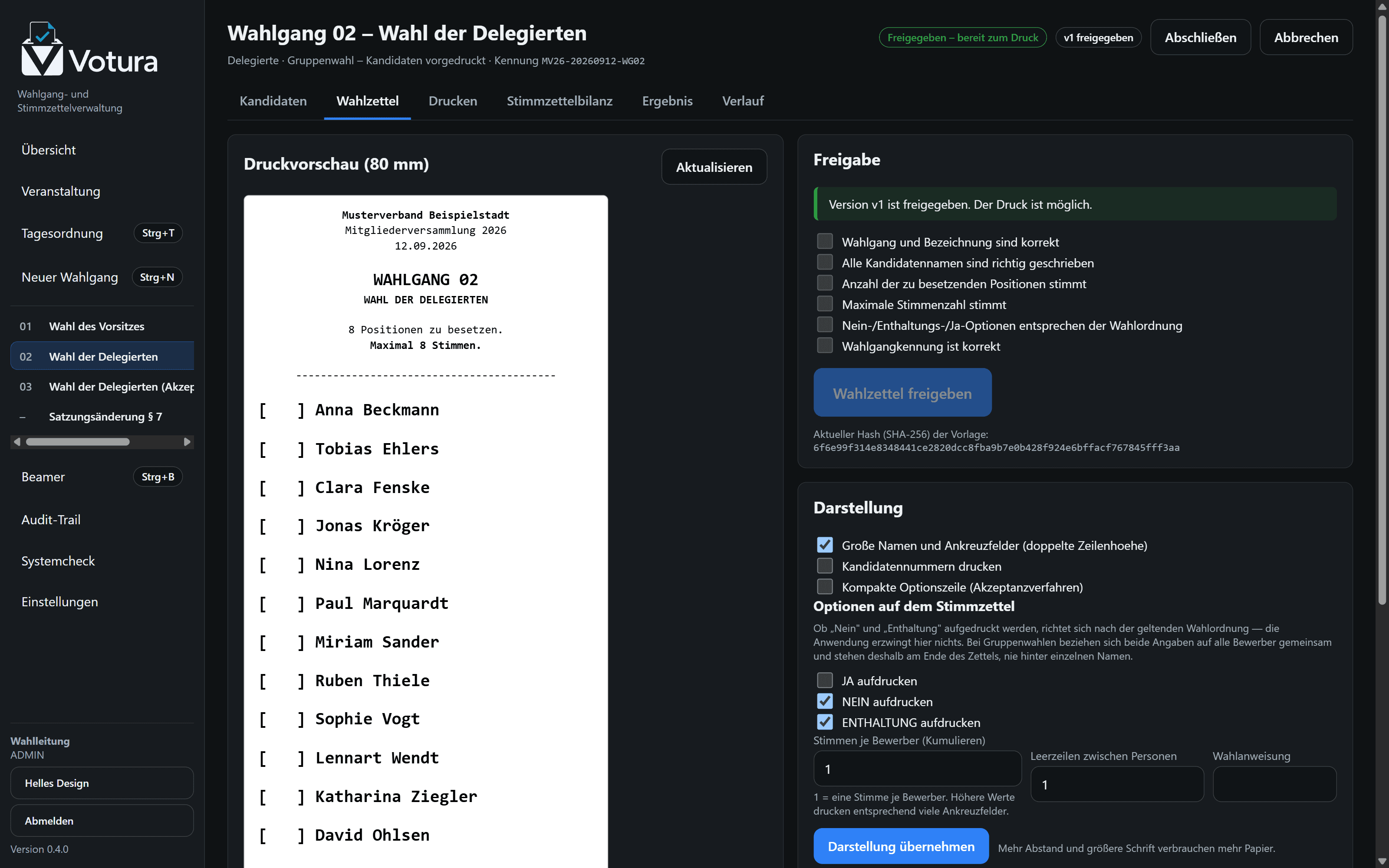
Die Vorschau entsteht aus derselben Vorlage, die auch gedruckt wird — was hier steht, steht später auf dem Papier.
Vier Wege zum Drucker
Epson ePOS-Print über das Netz (liefert echten Gerätestatus), ESC/POS RAW auf Port 9100, der Windows-Spooler für USB-Geräte — und die Dateiausgabe als Ersatzweg, wenn gar nichts mehr geht.
Wenn die Zahlen nicht mehr trennen
Bei mehreren Plätzen ist die Reihenfolge das Ergebnis: wer Delegierter, wer Ersatz, in welcher Folge nachgerückt wird. Votura sortiert nach den Regeln des Verfahrens — und sagt es, wenn keine Regel mehr greift.
- Nach Verfahren sortiert. Beim Ankreuzen nach Stimmen; bei der Akzeptanzwahl zuerst nach Ja-Stimmen und bei Gleichstand nach der geringeren Zahl an Nein-Stimmen.
- Offene Ränge werden benannt. Liegen zwei Bewerber in allen Zahlen gleichauf, sortiert die Anwendung nicht heimlich nach dem Namen. Sie schreibt Rang offen — die Versammlung entscheidet.
- Alle drei Wege sind vorgesehen: Stichwahl zwischen den Gleichstehenden, Losentscheid (so auch § 6 Bundeswahlgesetz) oder Verzicht auf den höheren Platz. Was beschlossen wurde, wird eingetragen und dokumentiert.
- Sofort auf Papier. Die Rangliste geht als Beleg über den Bondrucker nach vorne zur Versammlungsleitung — verbindlich bleibt das unterschriebene Protokoll.
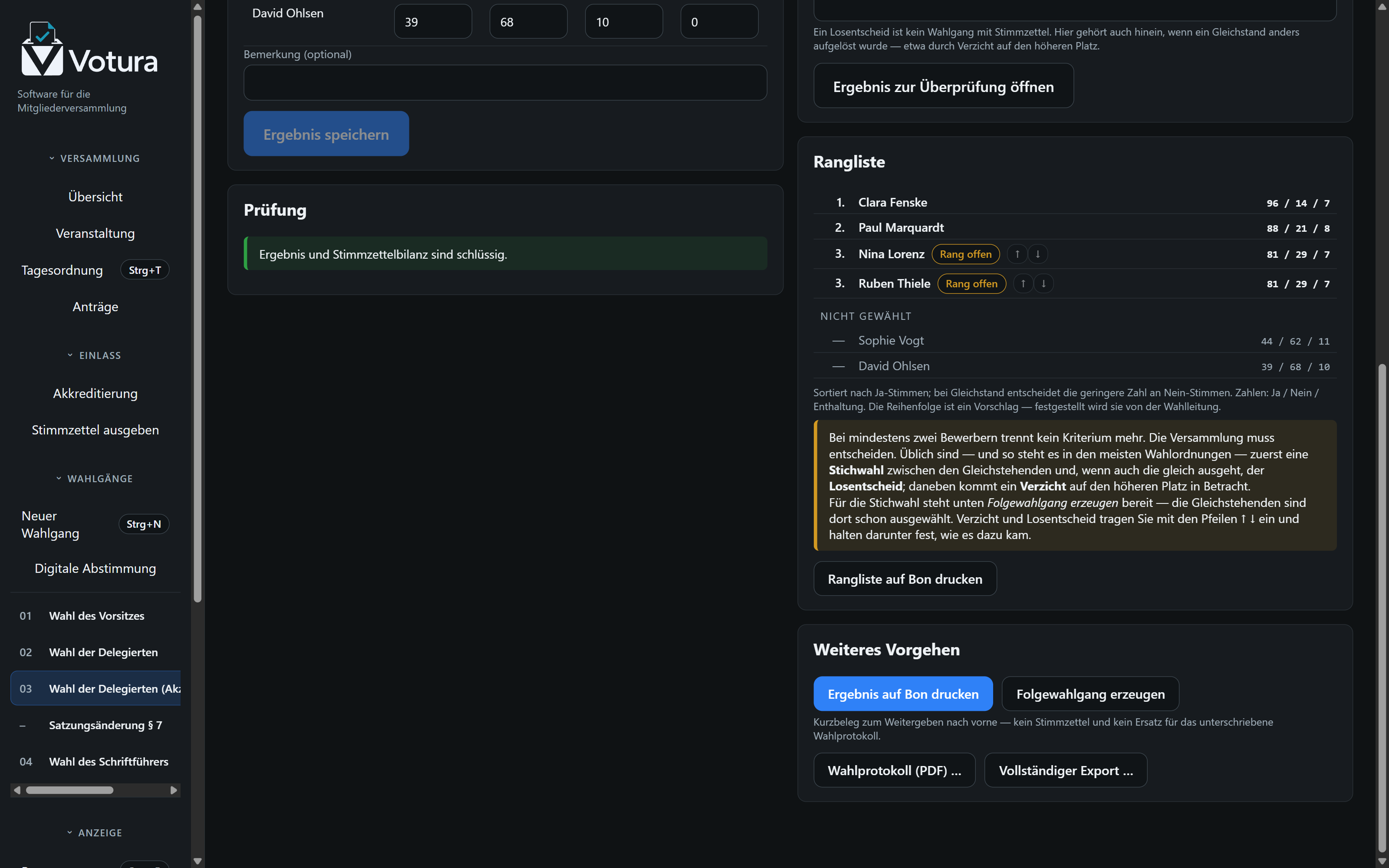
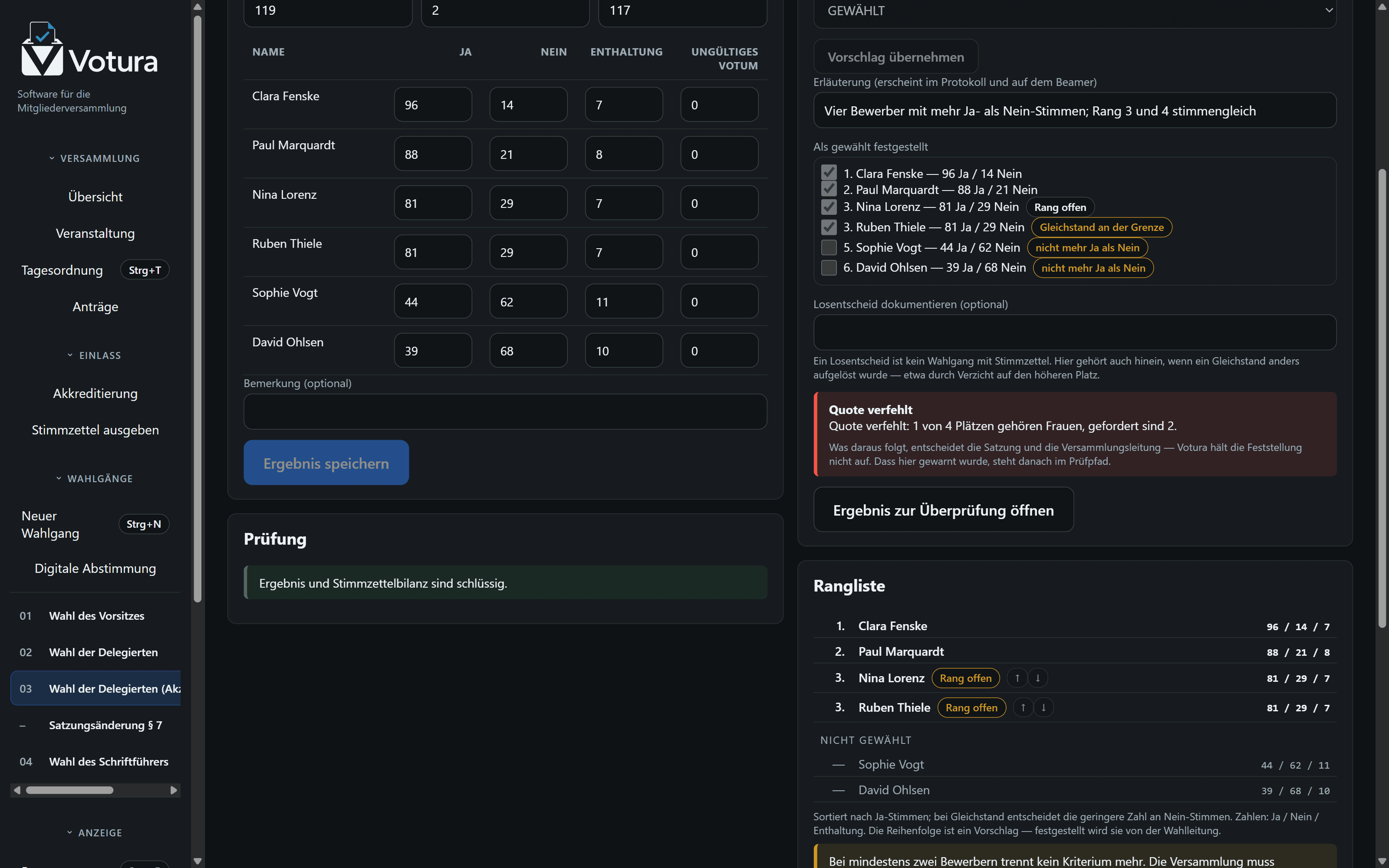
Rang 3 ist offen: Zwei Bewerber liegen in Ja- und Nein-Zahl gleichauf. Die Pfeile tragen ein, was die Versammlung entschieden hat.
Zwischen den Wahlgängen
Auf einer Versammlung wird nicht nur gewählt. Es gibt einen Rechenschaftsbericht, Bewerber stellen sich vor, ein Film läuft. Bisher hieß das: Beamer umstecken oder ein zweites Programm starten — und die Wahlansicht war so lange weg. Votura zeigt beides im selben Fenster; ein Klick bringt den Wahlgang zurück.
- Foliensätze als HTML. Eine einzelne Datei, die alles mitbringt — Schriften, Bilder, Steuerung. Sie läuft ohne Netz und ohne Schriftarten, die auf dem Saalrechner fehlen könnten.
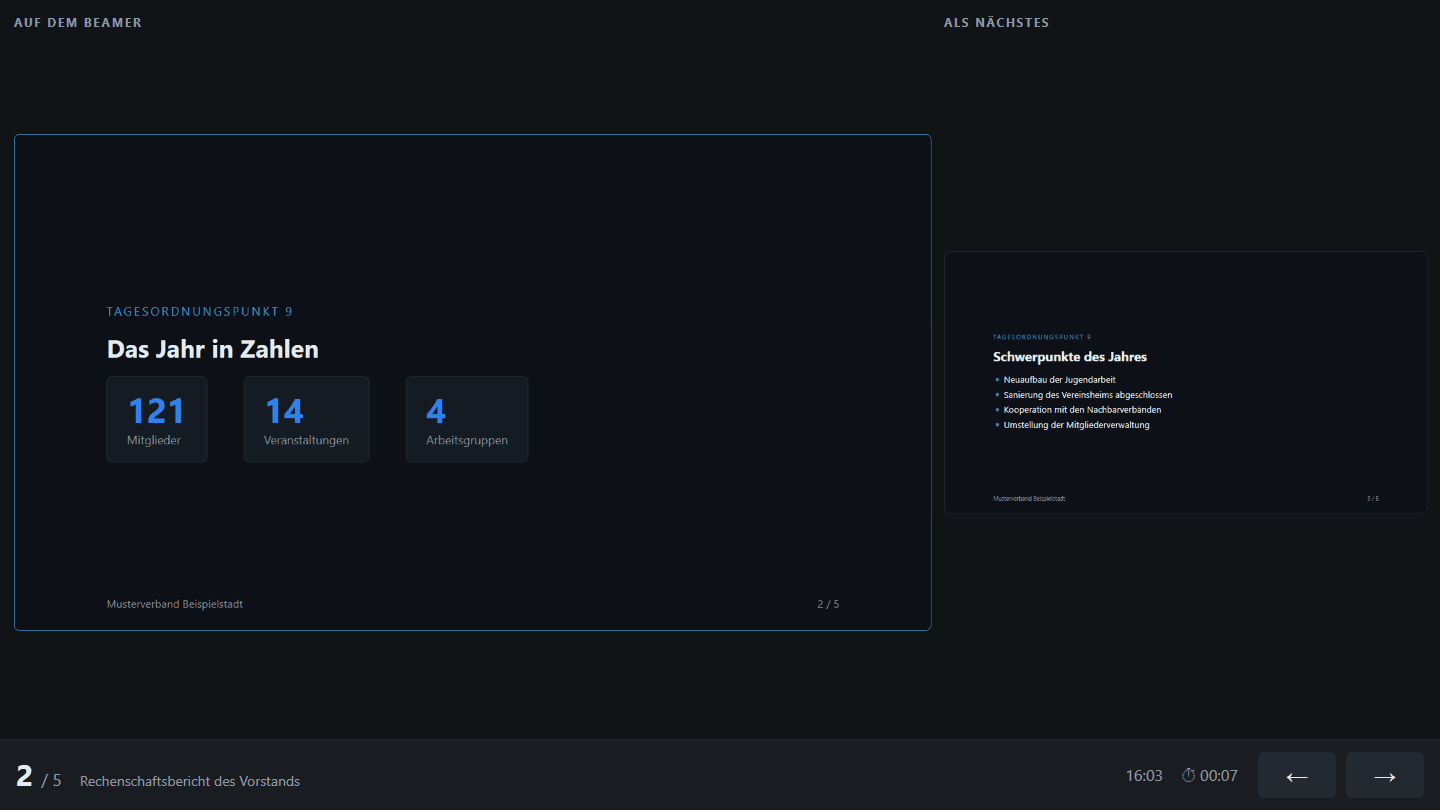
- Vortragssteuerung. Ein eigenes Fenster für die vortragende Person: laufende Folie, nächste Folie, Position und die Zeit seit Beginn. Wahlgänge lassen sich von dort nicht bedienen.
- Video im Gleichlauf. Beamer und alle Geräte im Saal richten sich nach derselben Zeit — auch eines, das erst mitten im Film dazukommt. Den Ton gibt nur der Beamer aus.
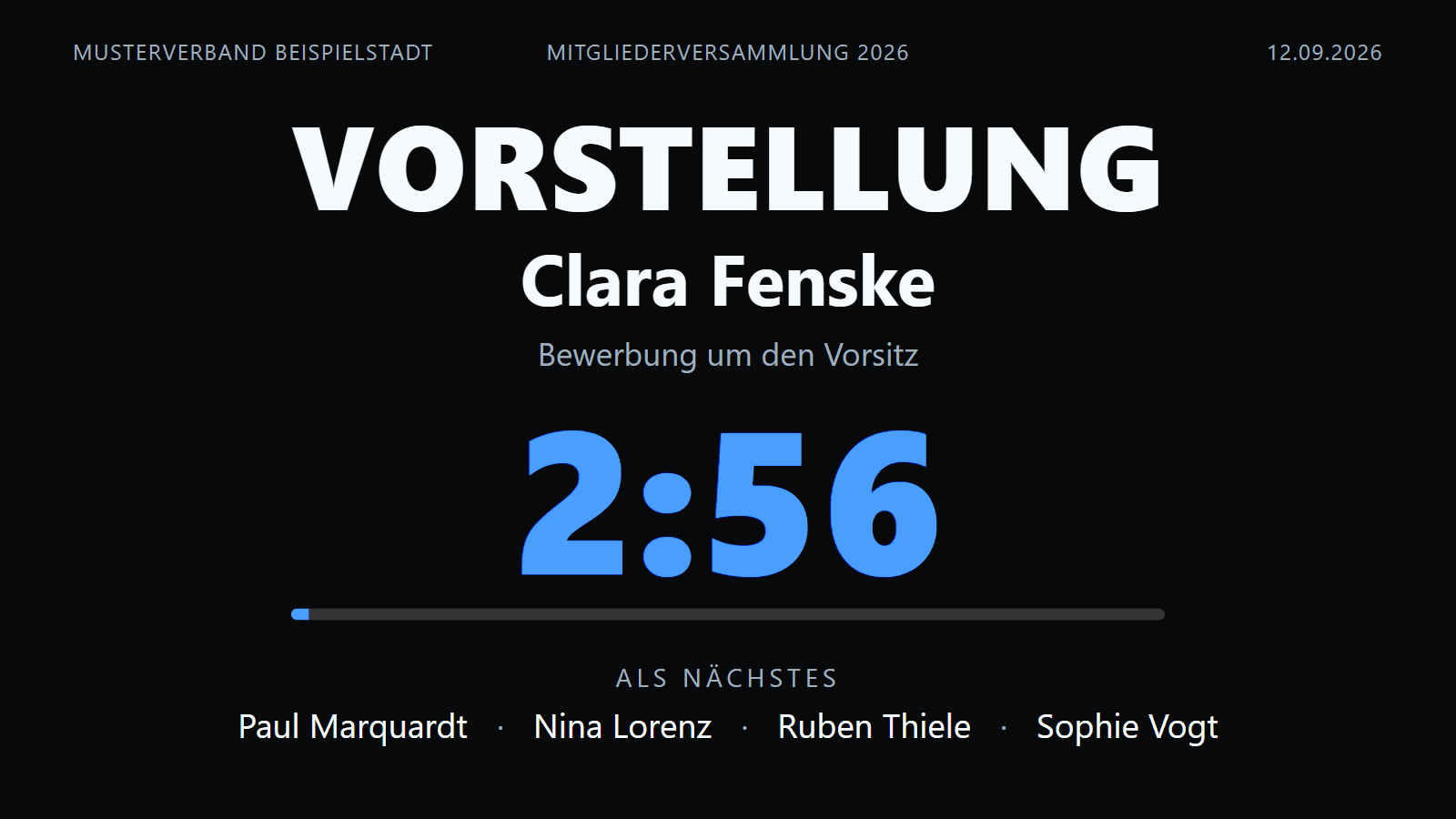
- Vorstellung mit Redezeit. Wer gerade spricht und wie lange noch — groß an der Wand. Die letzten dreißig Sekunden werden gelb, danach läuft die Anzeige rot ins Minus weiter. Anhalten für eine Zwischenfrage, nachlegen in Minuten- oder Zehn-Sekunden-Schritten. Darunter stehen die Nächsten, damit sie sich schon in Stellung bringen können — die Reihe ergibt sich von selbst aus der Reihenfolge des Stimmzettels.
- Abgeschottet. Ein fremder Foliensatz läuft in einem Rahmen ohne Zugriff auf Wahldaten, Oberfläche oder Netz. Er kann nichts nachladen und nichts melden.
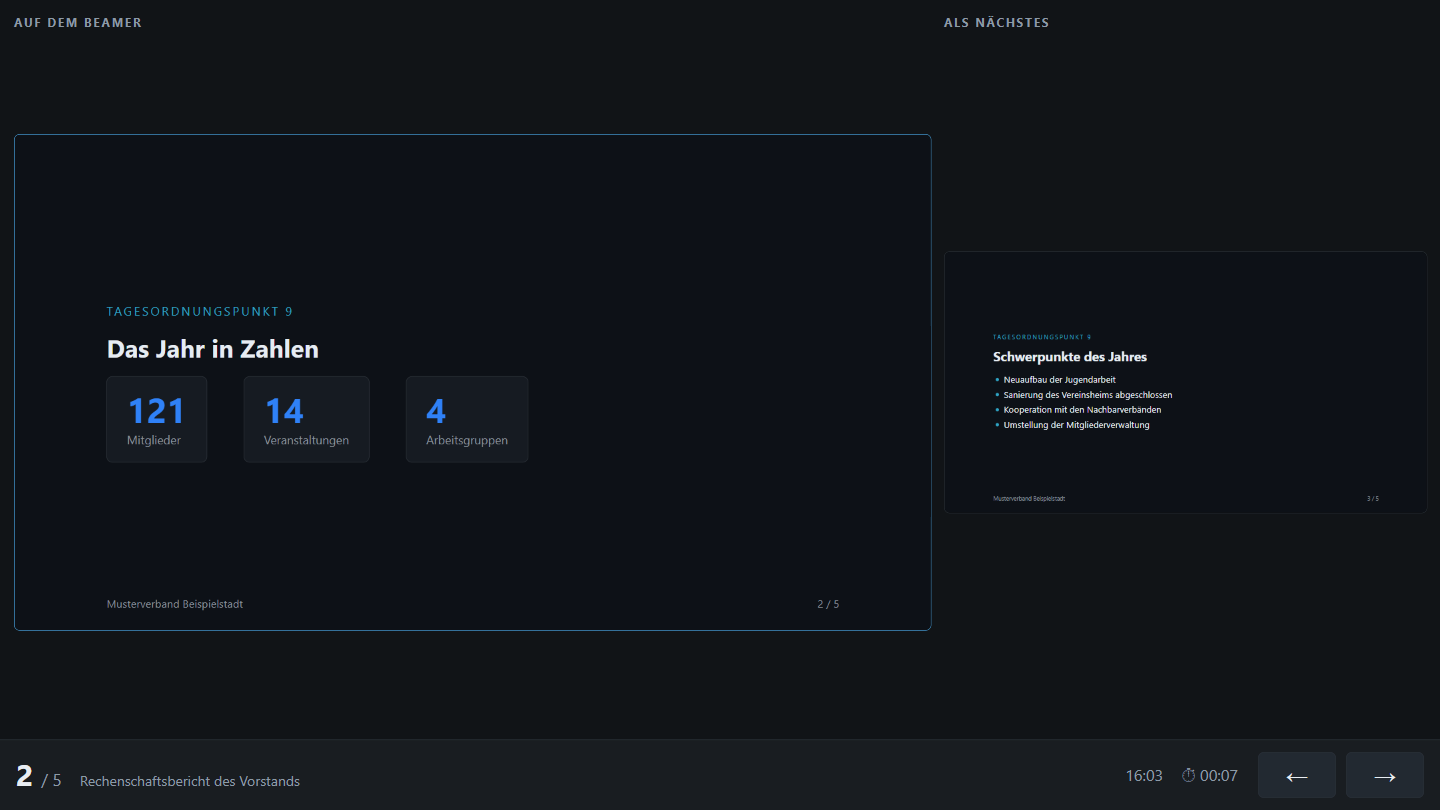
Die Vortragssteuerung: links die Folie an der Wand, rechts die nächste. Beide rechnen mit der Fläche des Beamers und unterscheiden sich nur im Maßstab.
Die Anwendung im Betrieb
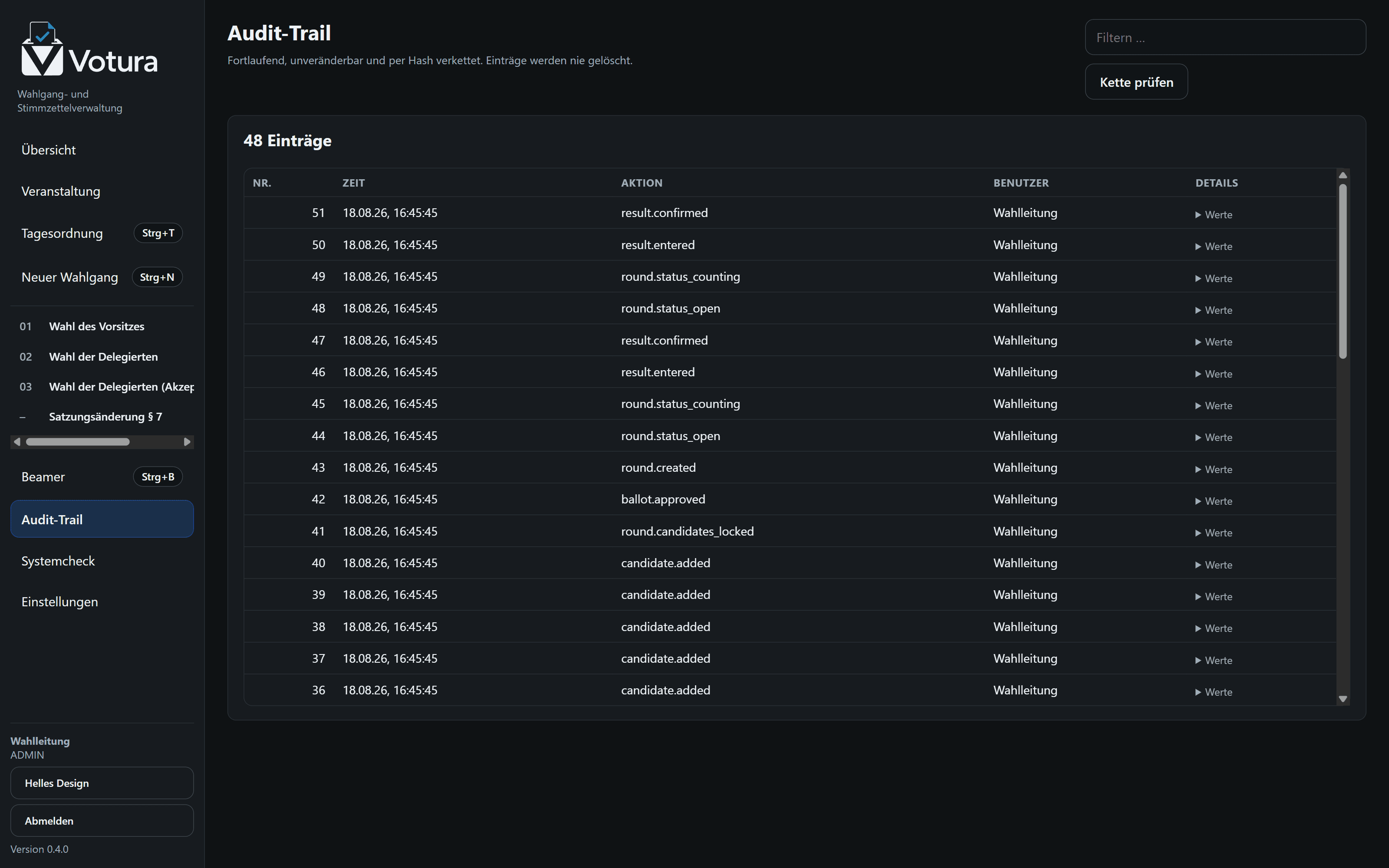
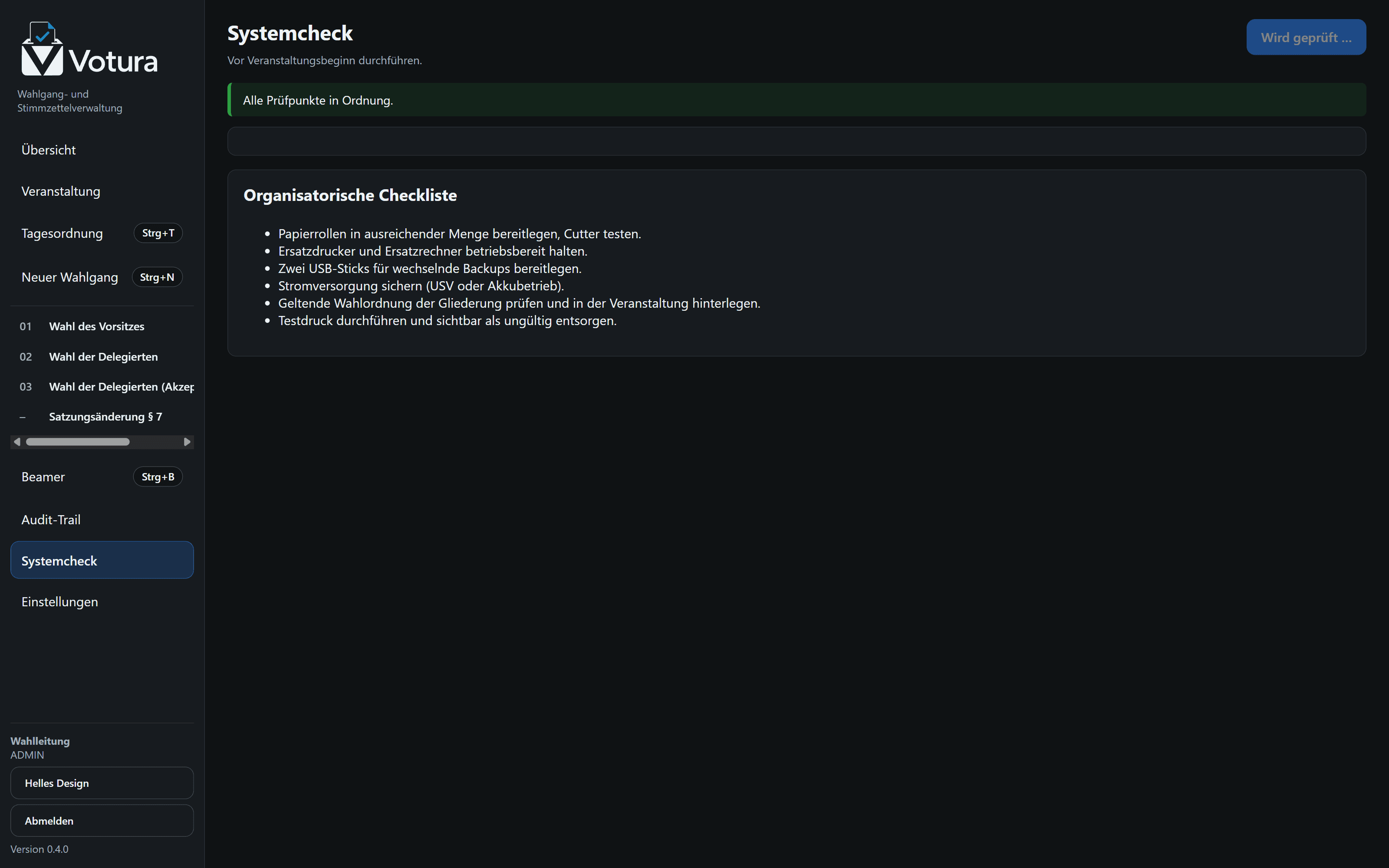
Alle Aufnahmen stammen aus der Anwendung — kein nachgezeichnetes Bild.
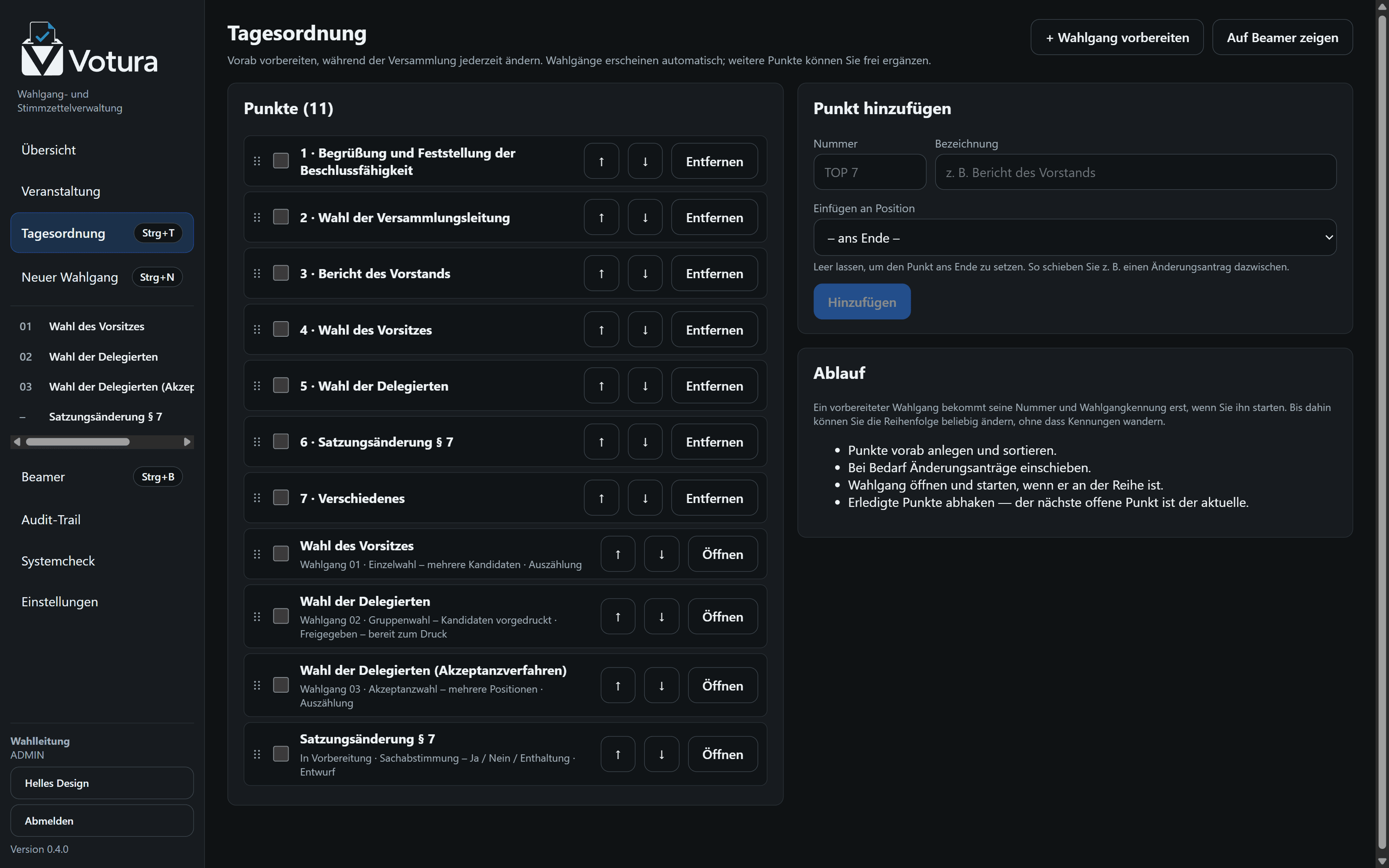
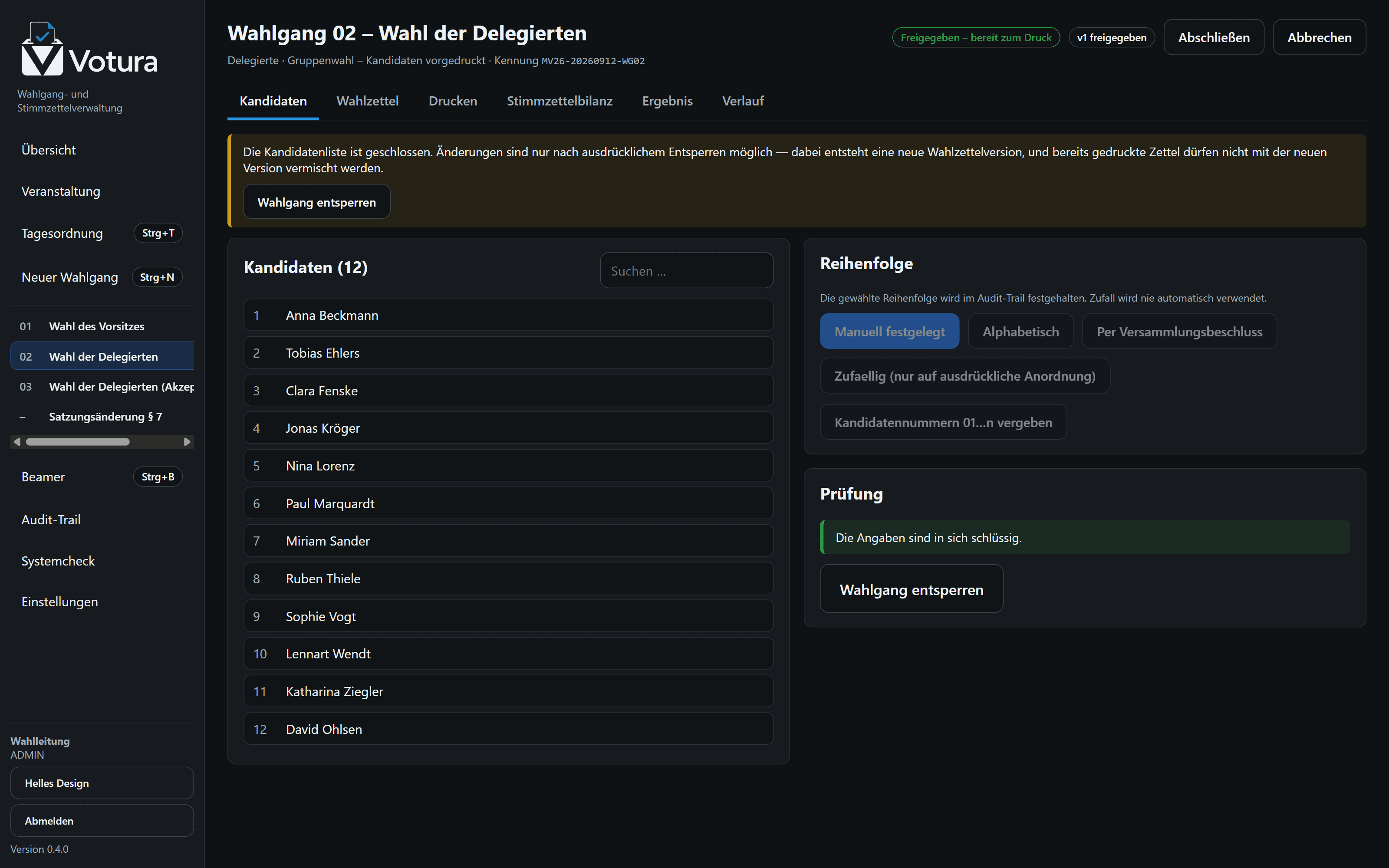
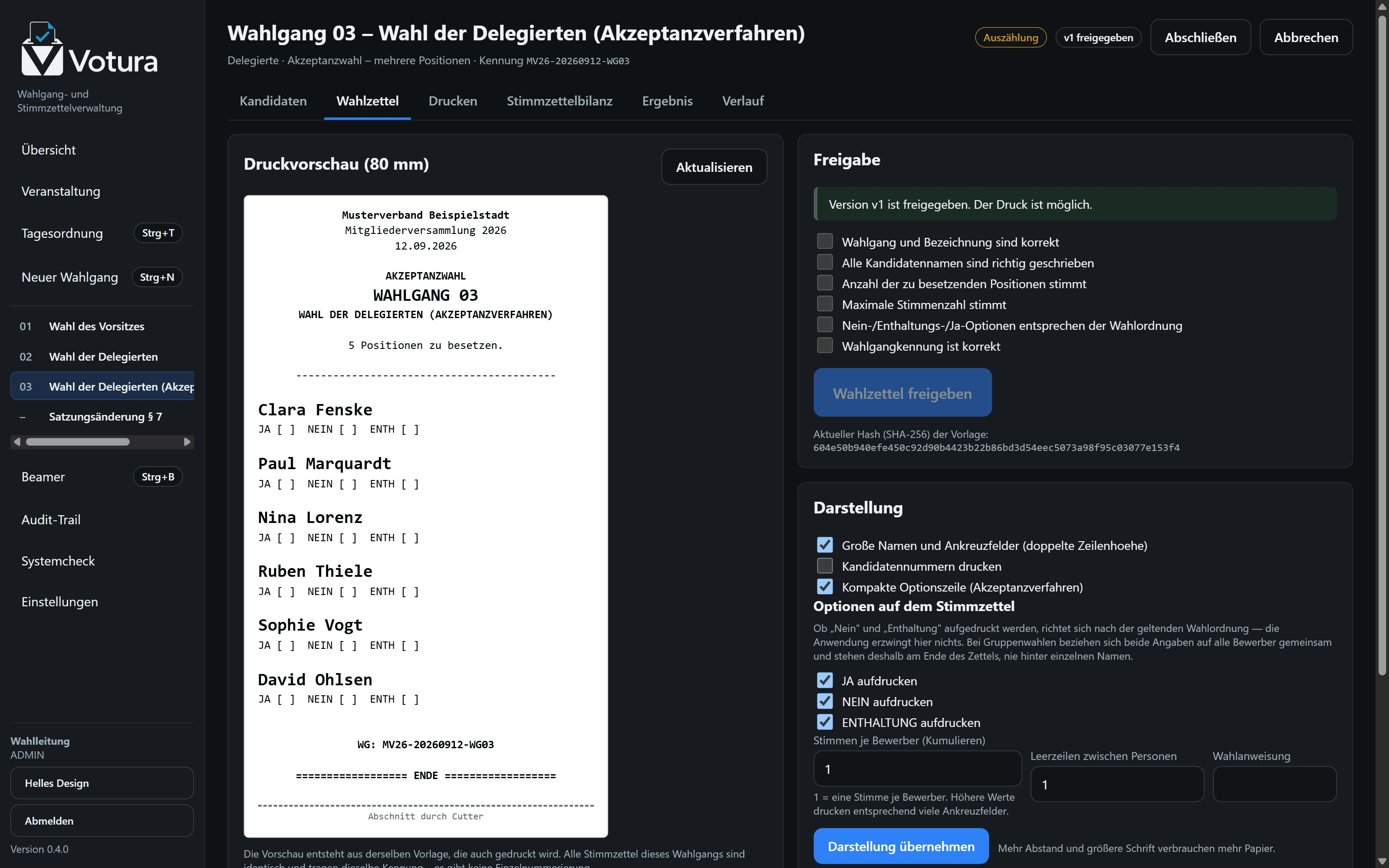
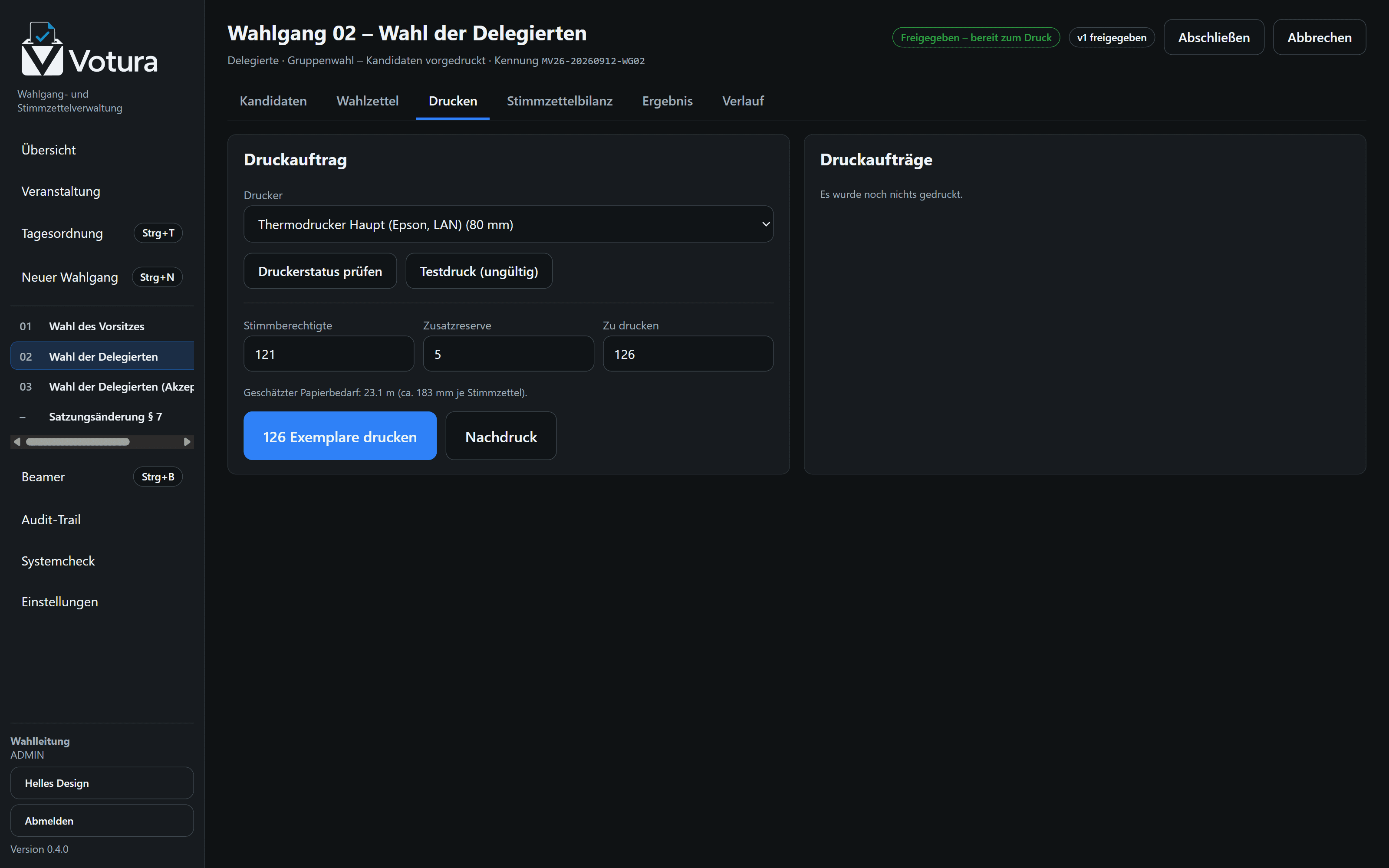



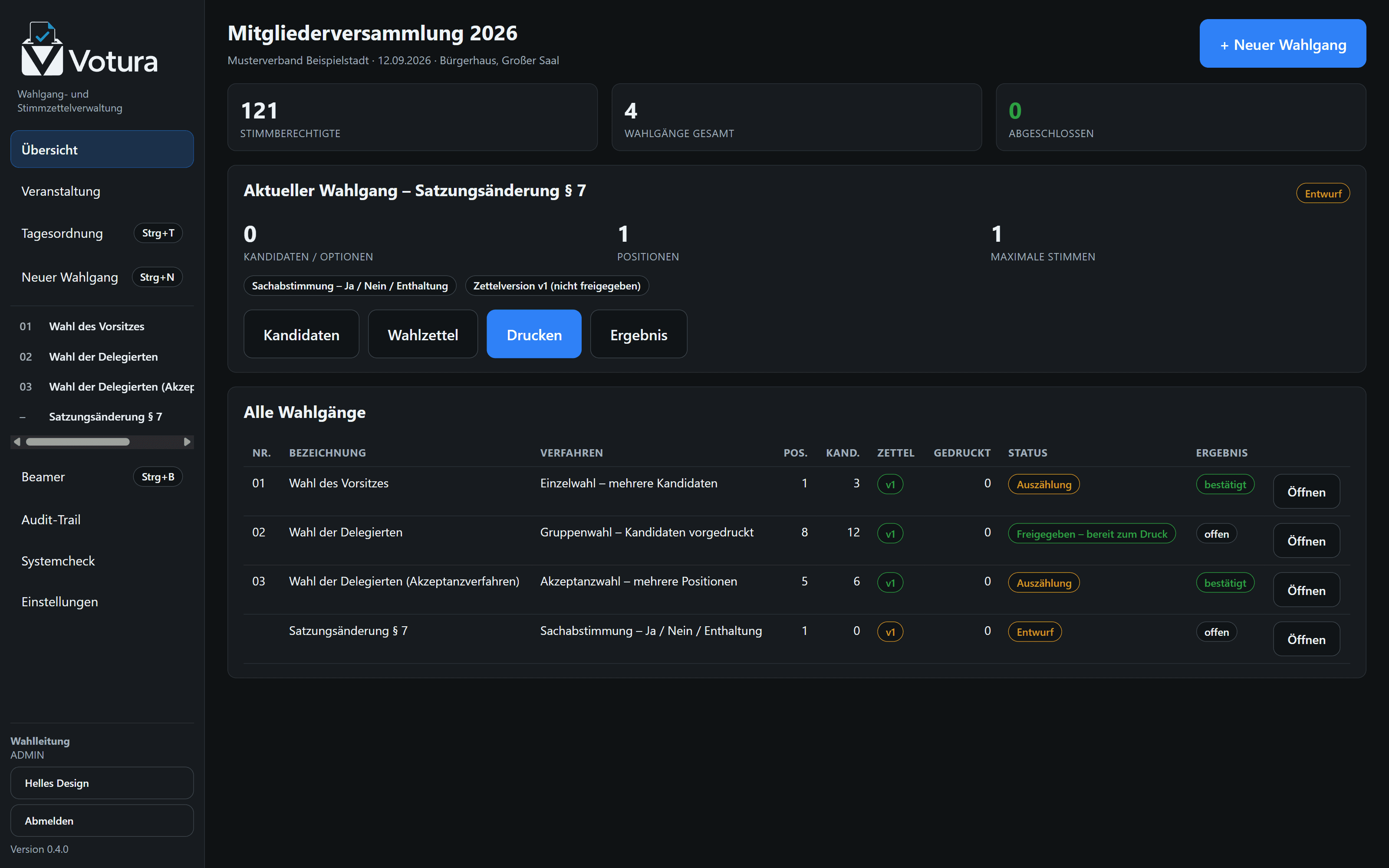
Übersicht. Stand der Versammlung: Wahlgänge, Zettelfassungen, Druckmengen und Ergebnisse auf einen Blick.
Tagesordnung. Punkte vorab anlegen, frei sortieren, Änderungsanträge dazwischenschieben.
Bewerber. Erfassen, sortieren, zurückziehen. Die Nummerierung folgt der Reihenfolge auf dem Zettel.
Stimmzettel. Zeichengetreue Vorschau des Bons, Prüfliste und Freigabe mit Prüfsumme.
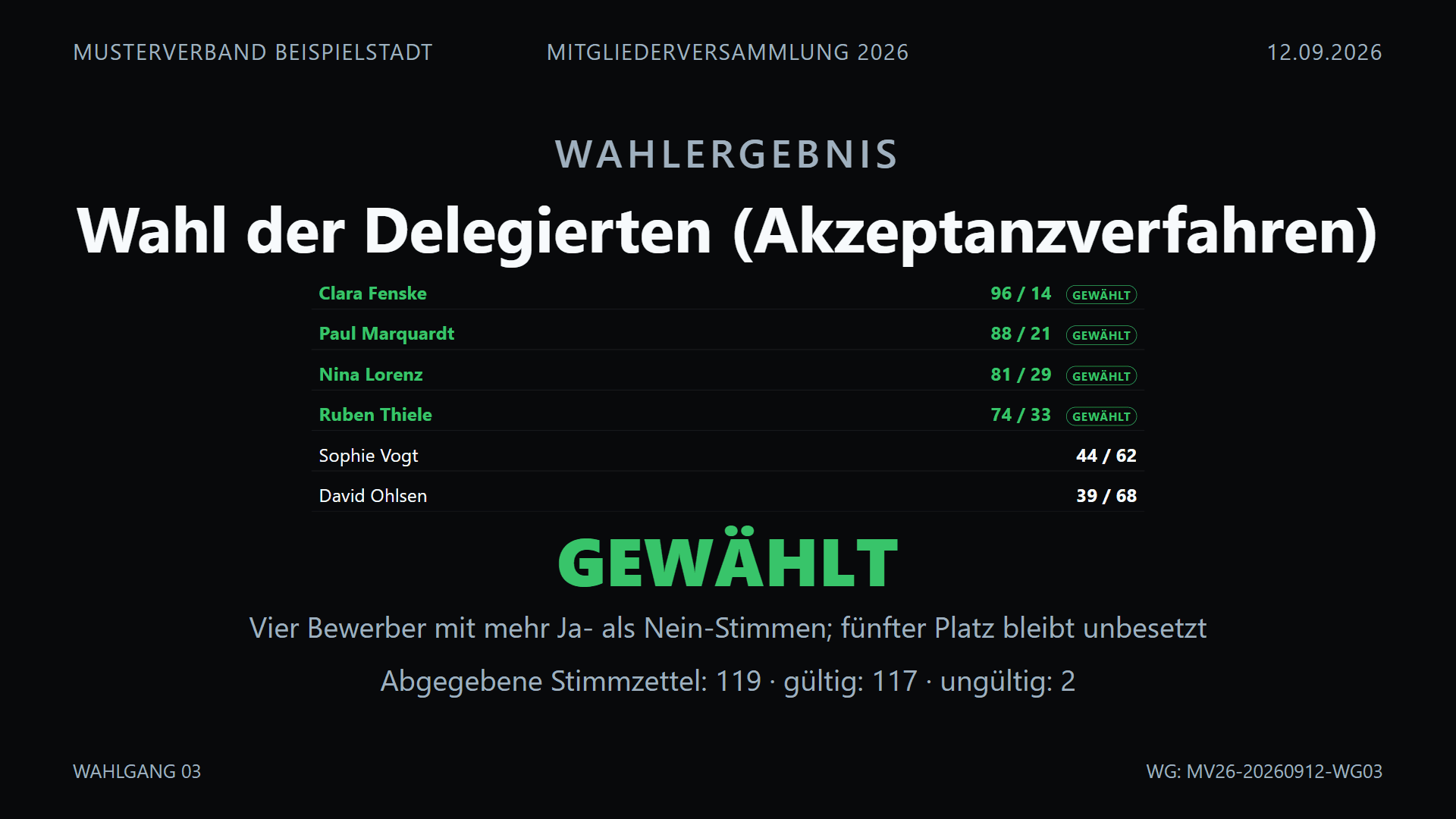
Akzeptanzwahl. Anderes Verfahren, anderer Zettel: Ja, Nein und Enthaltung stehen unter jedem Namen.
Druck. Stückzahl, Drucker und Testdruck. Jeder Auftrag wird protokolliert, nichts wird automatisch wiederholt.
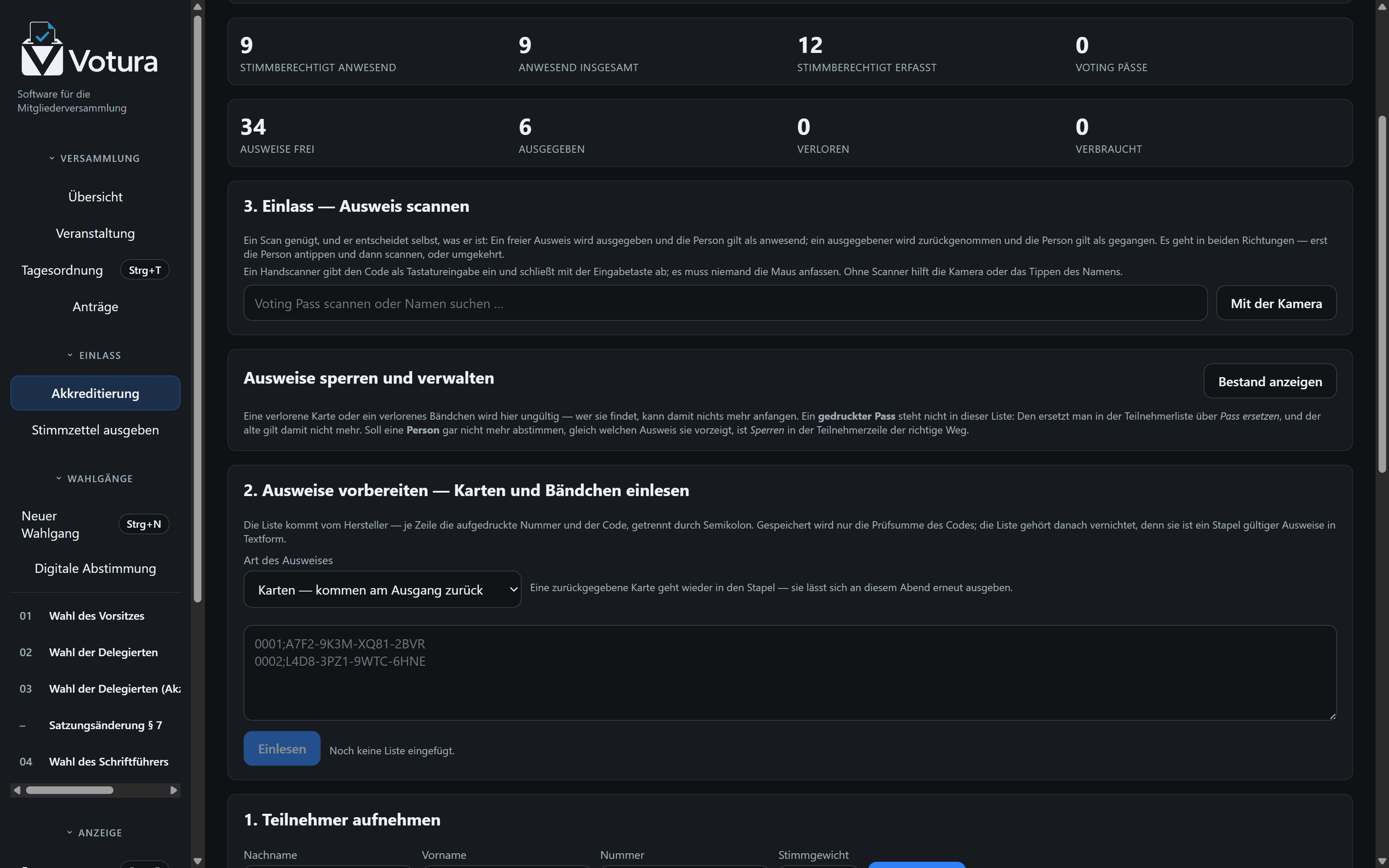
Akkreditierung. Wer da ist und wer mitstimmen darf: Teilnehmer, Anwesenheit und Ausweise an einer Stelle.
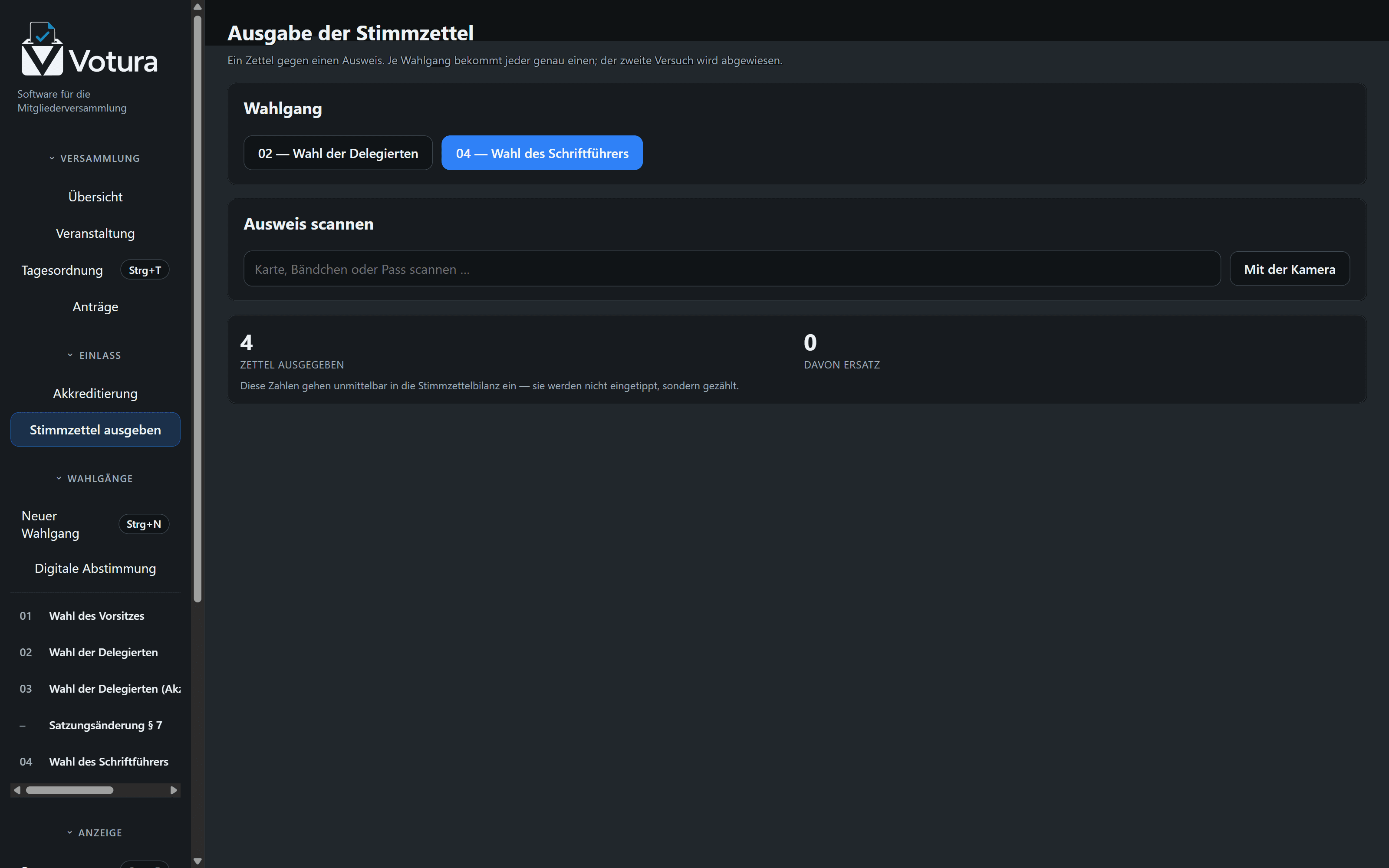
Ausgabe. Ein Zettel gegen einen Ausweis, je Wahlgang genau einer. Die Menge geht gezählt in die Bilanz ein.
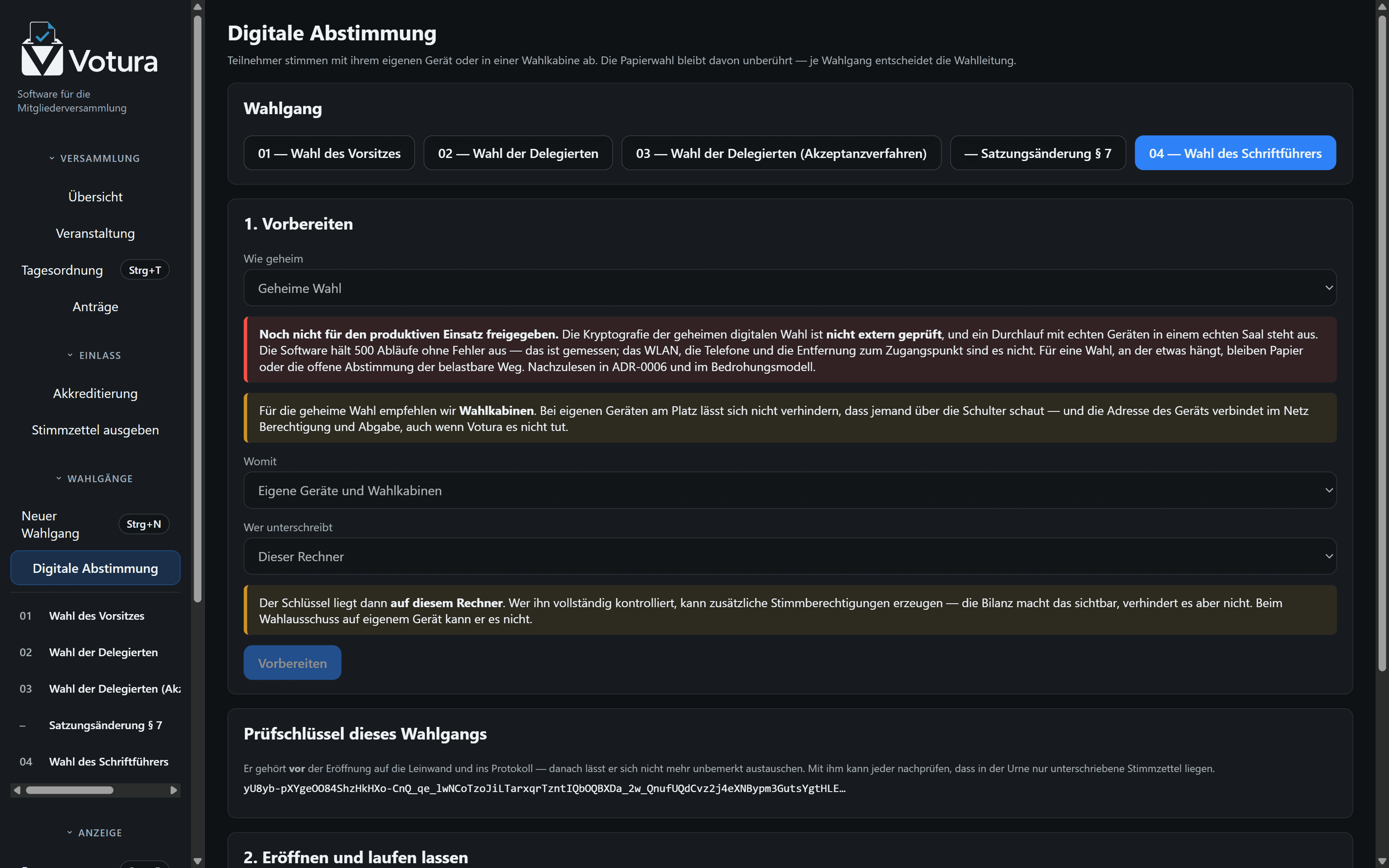
Digitale Wahl. Vorbereiten, eröffnen, schließen, übernehmen. Der Prüfschlüssel gehört vor der Eröffnung auf die Leinwand.
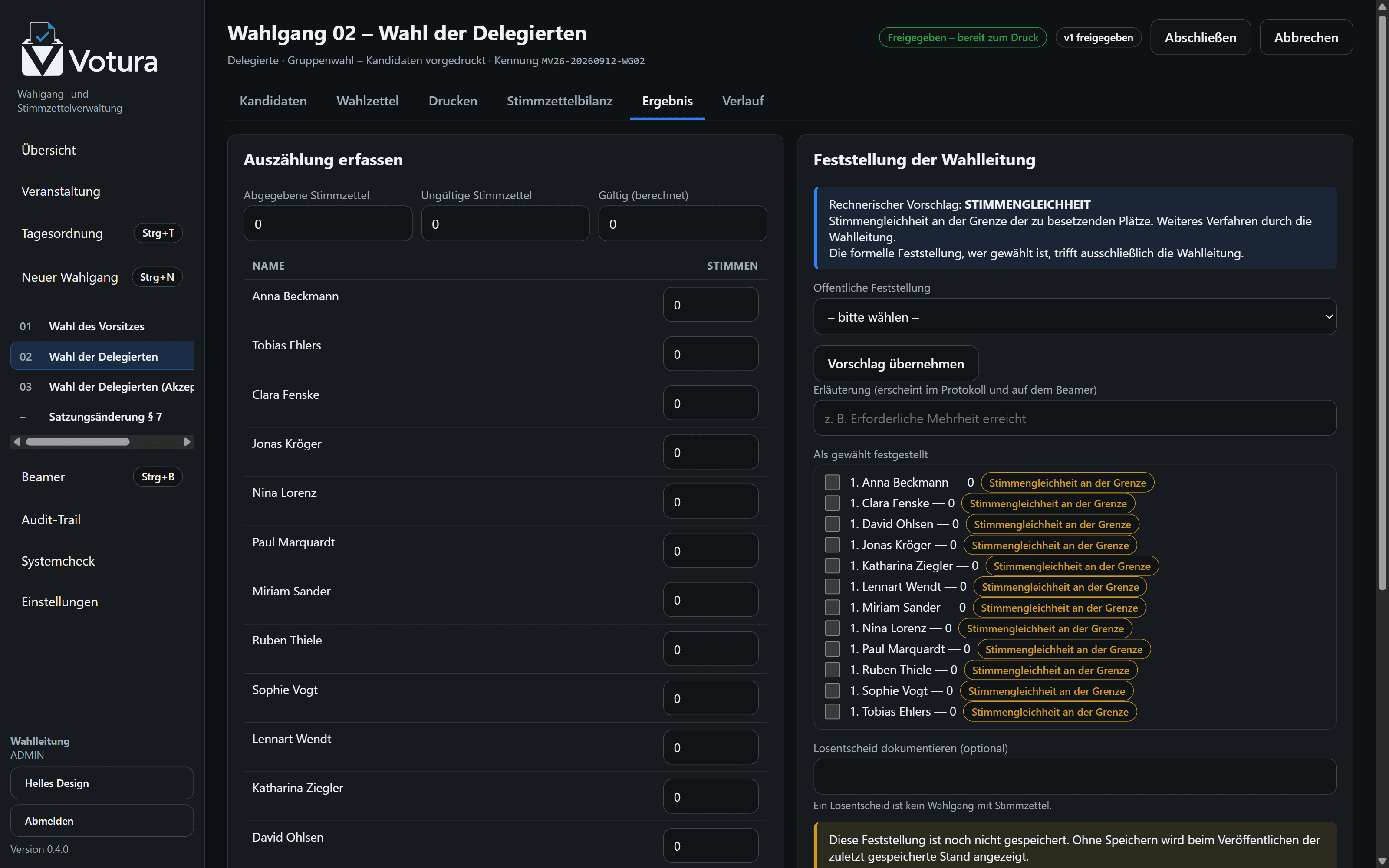
Ergebnis. Auszählung erfassen, Plausibilität prüfen, Feststellung durch die Wahlleitung.
Rangliste. Gewählte in ihrer Reihenfolge, darunter die Nichtgewählten. Ein offener Rang wird benannt, nicht geraten.
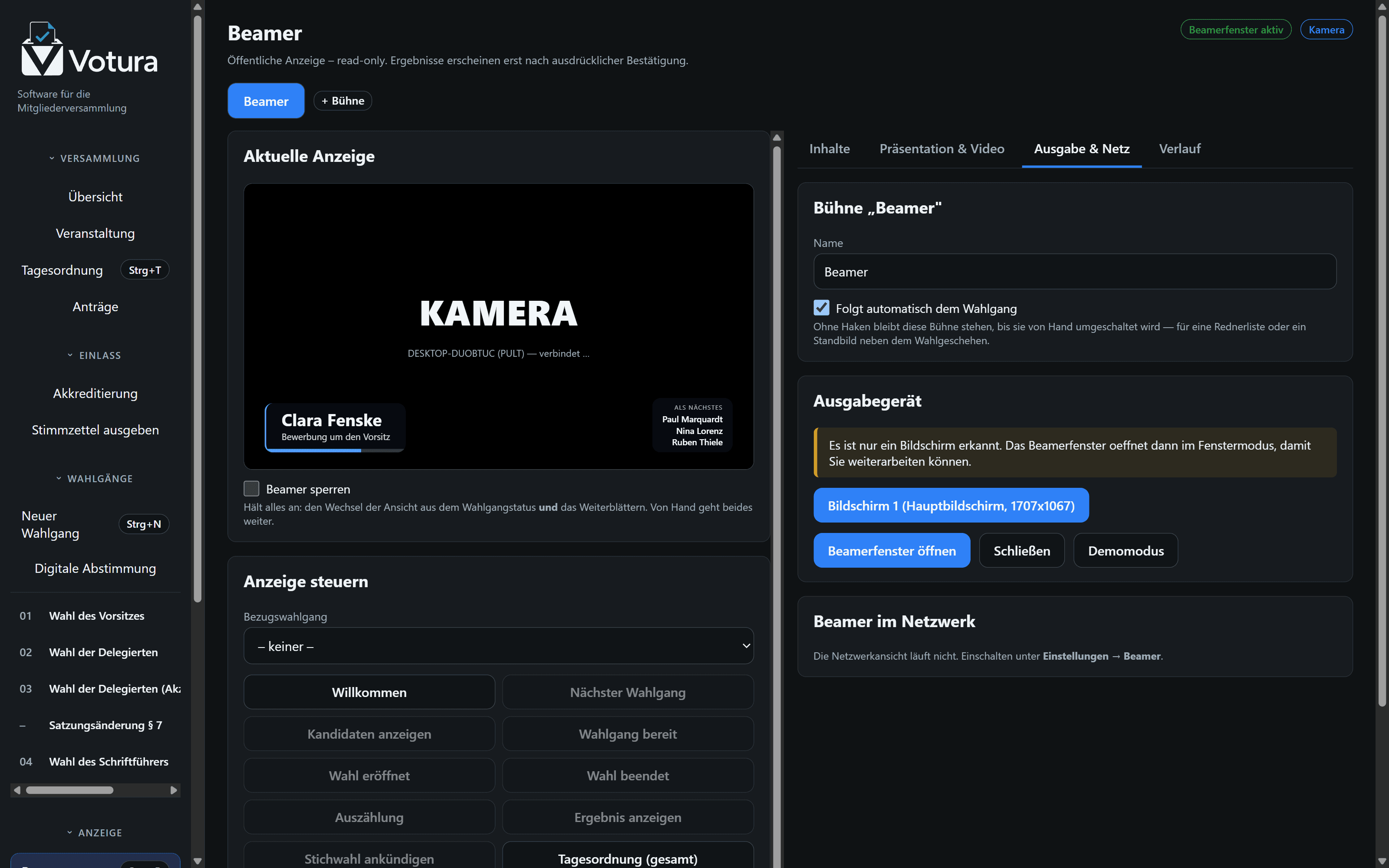
Beamer. Was der Saal sieht: Ergebnis erst nach ausdrücklicher Freigabe, Größe passt sich dem Bild an.
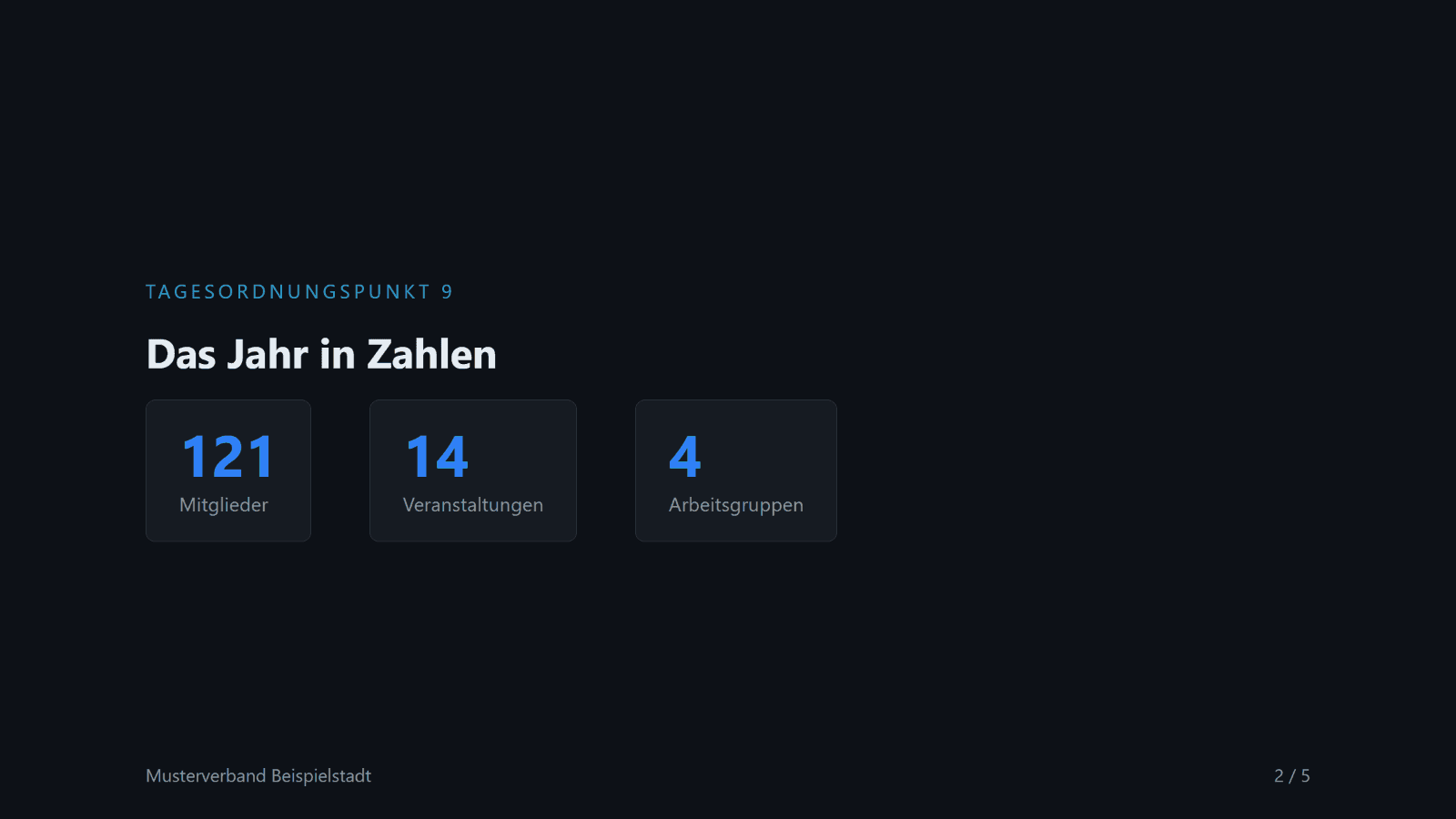
Präsentation. Zwischen den Wahlgängen: ein eingespeister Foliensatz auf demselben Beamer. Ein Klick bringt den Wahlgang zurück.
Vortragssteuerung. Eigenes Fenster für die vortragende Person: laufende Folie, nächste Folie, Position und Zeit seit Beginn.
Video. Ein Film auf allen Bildschirmen gleichzeitig — Beamer und Geräte im Saal richten sich nach derselben Zeit.
Redezeit. Wer sich gerade vorstellt, wie lange noch — und wer als Nächstes an der Reihe ist. Überzogene Zeit läuft rot ins Minus weiter.
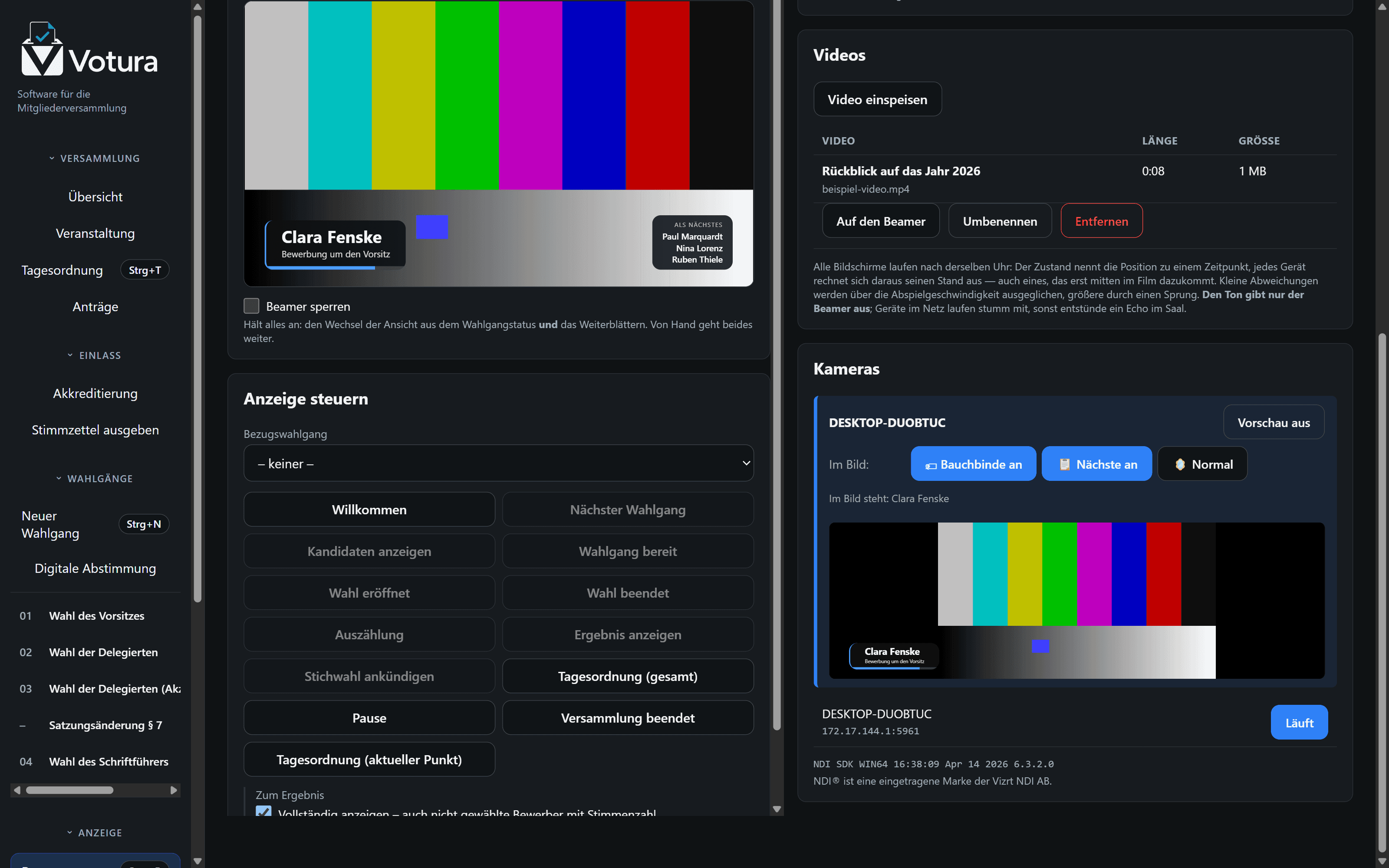
Kamera. Das Bild einer Kamera aus dem Saal — mit Bauchbinde: Logo, Name, Bewerbung und die ablaufende Redezeit. Getippt wird dafür nichts.
Kameras steuern. Gefundene Kameras, Vorschau und feste Positionen: Pult, Präsidium, Saal — beim Aufruf eines Redners fährt sie von selbst.
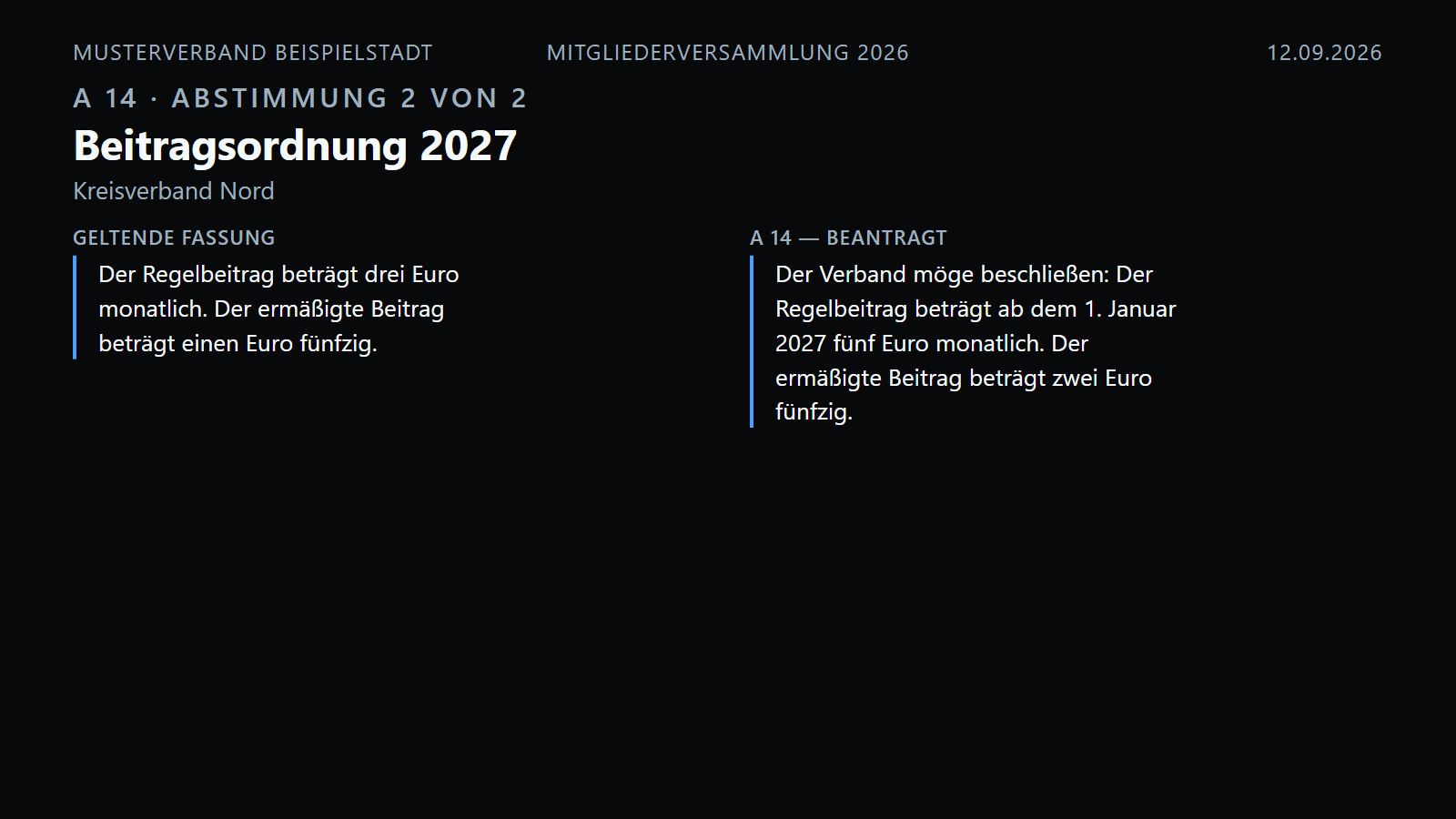
Synopse. Geltende und beantragte Fassung nebeneinander. Gleich breit — sobald eine Spalte größer wirkt, liest der Saal sie als die wichtigere.
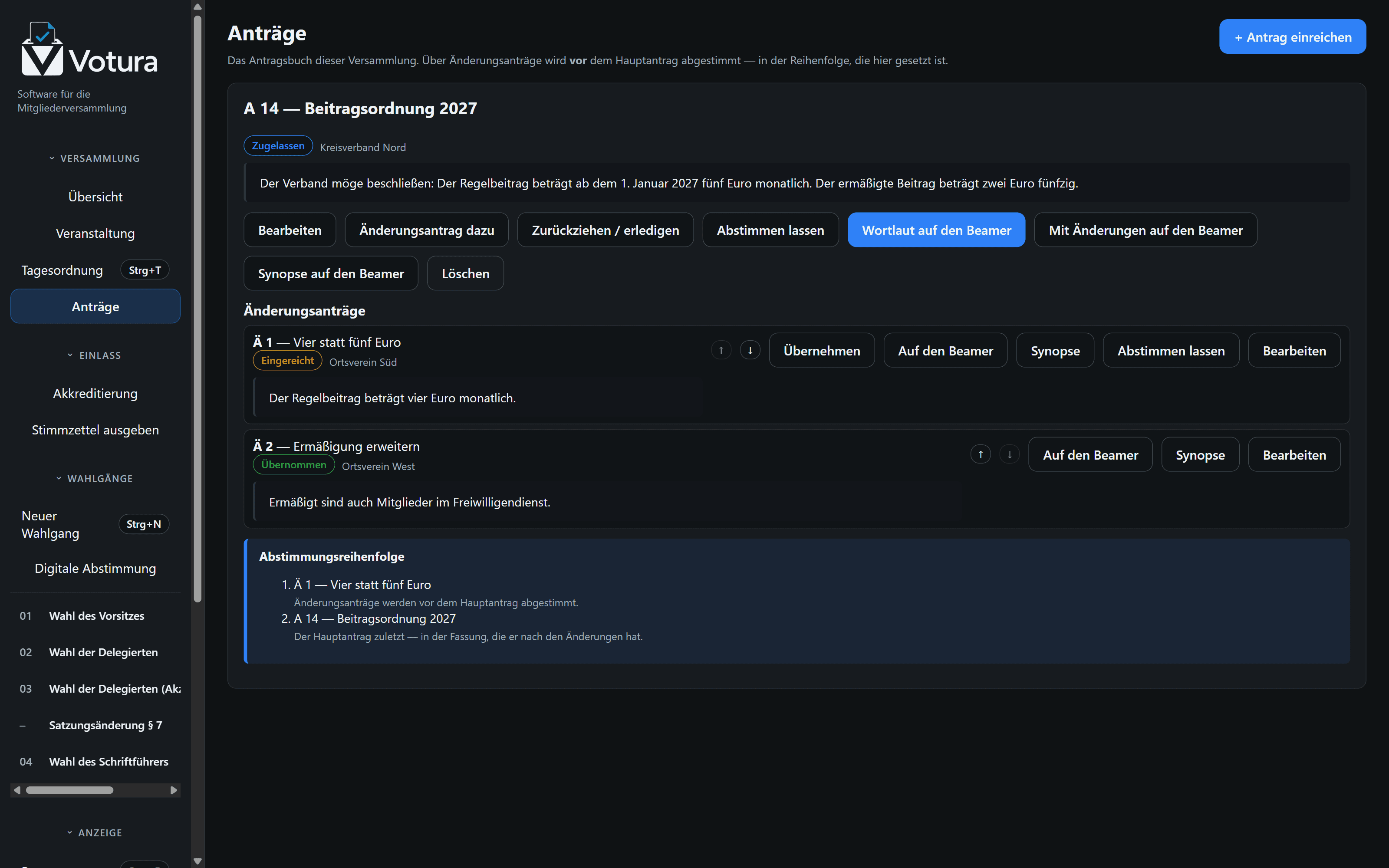
Antragsbuch. Anträge mit Nummer und Antragsteller, Änderungsanträge mit Übernahme — und die Reihenfolge, in der abgestimmt wird.
Quotenprüfung. Eine Liste, deren Quote verfehlt ist, ist anfechtbar. Votura sagt es, bevor das Ergebnis feststeht — nicht eine Woche danach.
Bühnen. Bis zu vier Anzeigeflächen, jede mit eigenem Inhalt — und ein Master, der alle zugleich schaltet oder nur die angehakten.
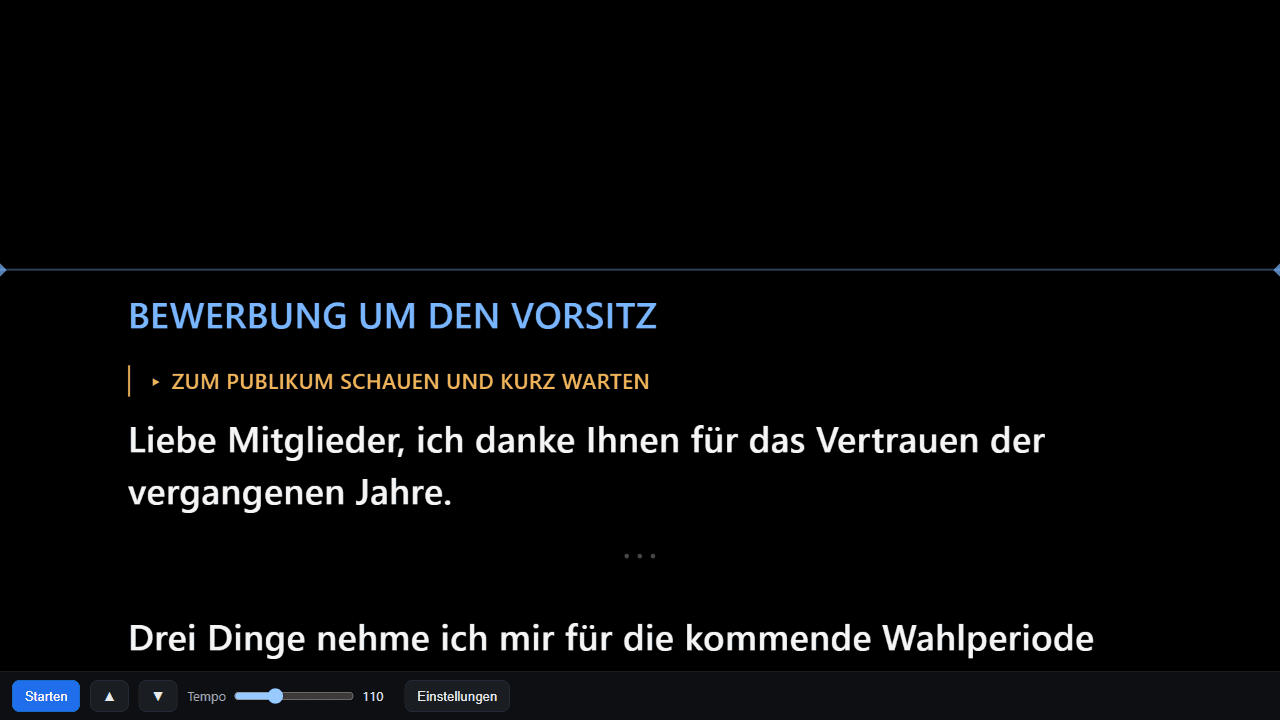
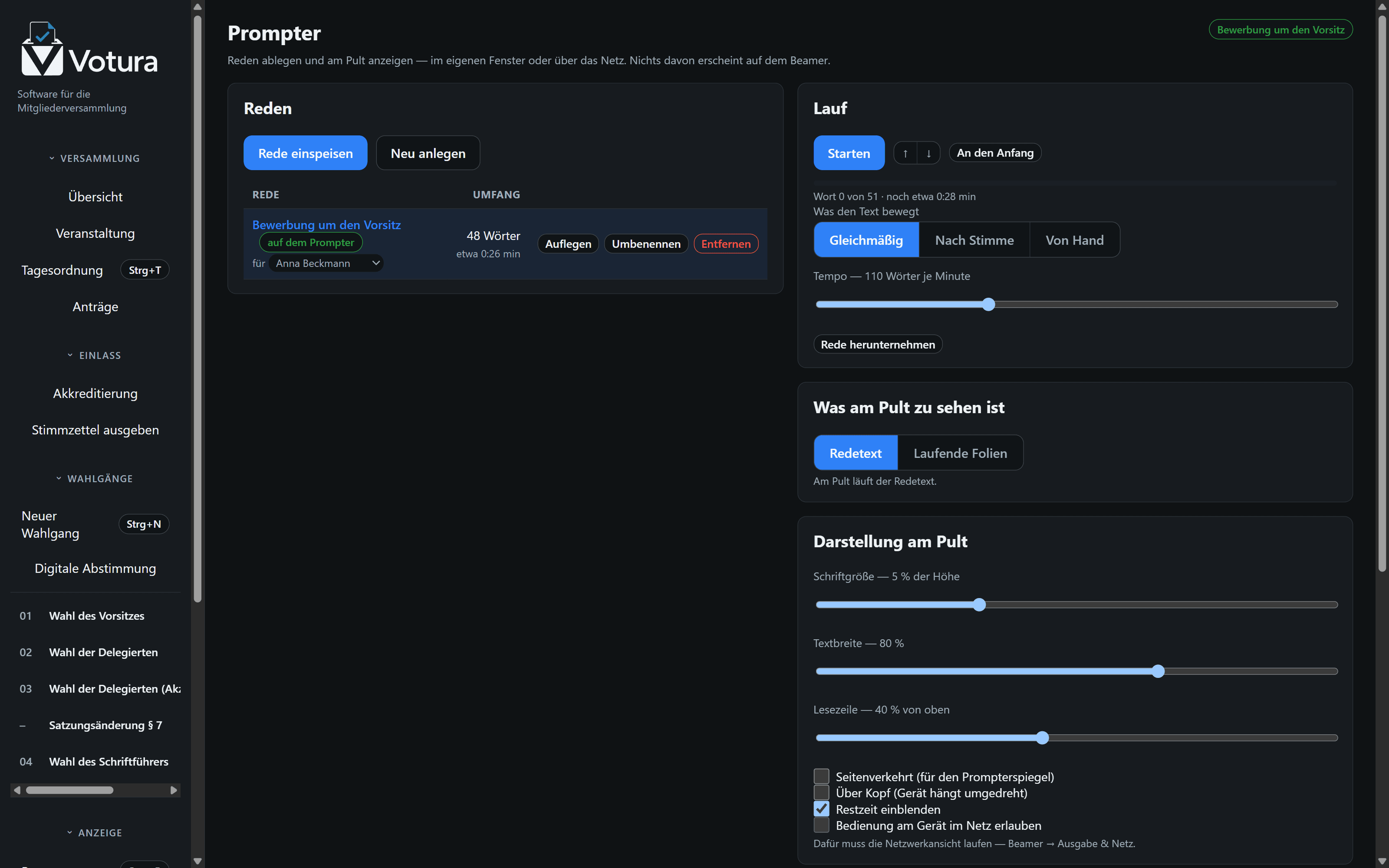
Teleprompter. Der Redetext am Pult, groß und ruhig, mit Lesezeile. Auf Wunsch hört er mit und folgt dem Gesprochenen.
Reden verwalten. Reden ablegen, bearbeiten, auflegen — und einem Bewerber zuordnen: Wird er aufgerufen, liegt sein Text am Pult.
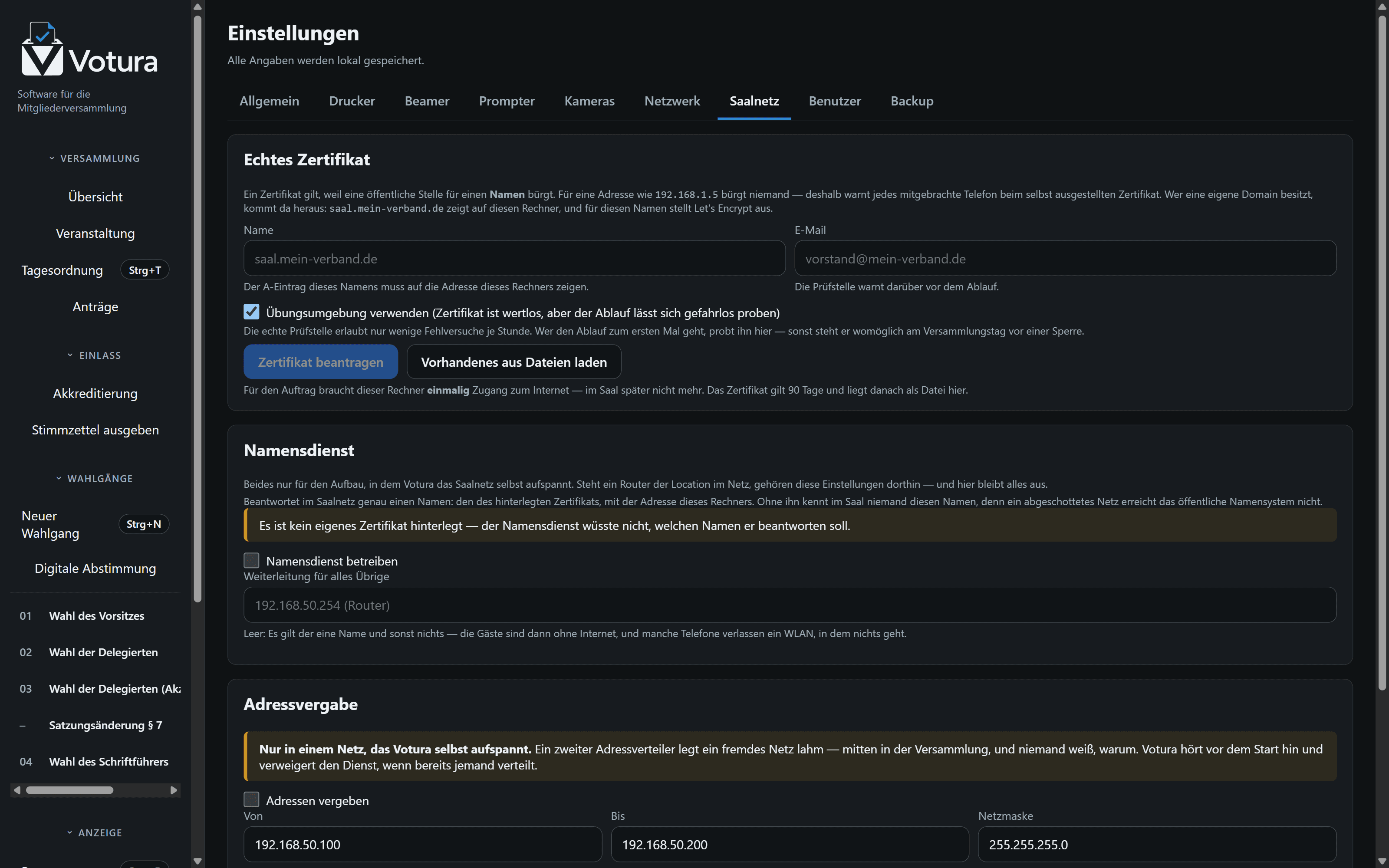
Saalnetz. Namensdienst, Adressvergabe und Zertifikat für das Veranstaltungsnetz — damit mitgebrachte Telefone ohne Warnung hereinkommen.
Audit-Trail. Jede Handlung mit Zeit, Person und Begründung, als Hash-Kette gegen nachträgliche Änderung gesichert.
Systemcheck. Drucker, Papier, Speicherplatz und Datenbank vor der Versammlung prüfen.
16 Wahlverfahren
Wahlzweck und Verfahren sind getrennt: Aus „Delegiertenwahl" folgt kein Verfahren — das beschließt die Versammlung nach ihrer Wahlordnung. Der Stimmzettel richtet sich danach.
Ein Amt besetzen
Vorsitz, Schatzmeister, Schriftführung
- Einzelwahl — ein Kandidat
- Einzelwahl — mehrere Kandidaten
- Stichwahl
- Verbundene Einzelwahl
- Akzeptanzwahl — Einzelposition
Mehrere Sitze besetzen
Delegierte, Beisitzer, Listen
- Gruppenwahl — vorgedruckt
- Gruppenwahl — Blanko
- Akzeptanzwahl — mehrere Positionen
- Zwei-Stufen-Wahl — Stufe 1
- Zwei-Stufen-Wahl — Stufe 2, Einzelplatz
- Zwei-Stufen-Wahl — Stufe 2, Wahlblock
Über Sachen abstimmen
Anträge, Satzung, Varianten
- Ja / Nein / Enthaltung
- Eine von mehreren Optionen
- Mehrere Optionen
- Variantenwahl
- Offene Abstimmung ohne Stimmzettel
Wie die einzelnen Verfahren funktionieren und welcher Stimmzettel dabei entsteht, steht in der Anleitung.
Zusagen, die im Programm durchgesetzt werden
Nicht als Hausordnung, sondern als Verhalten der Anwendung.
Freigabe vor Druck
Ohne freigegebene Fassung verweigert der Druckdienst den Auftrag.
Versionierung
Jede druckrelevante Änderung erzeugt eine neue Fassung; ab der zweiten steht sie auf jedem Zettel.
Keine automatische Wiederholung
Ein abgebrochener Auftrag wird nie von selbst neu gedruckt — die Menge wird physisch geprüft.
Ehrliche Zählung
„Gedruckt" heißt: an den Drucker übermittelt. Alles andere bestätigt ein Mensch.
Audit-Trail
Append-only mit Hash-Kette; nachträgliche Änderungen fallen auf.
Beamer ohne Schreibrecht
Die Publikumsansicht kann technisch nichts verändern und erhält nur Anzeigedaten.
Niemand bekommt beides
Wer digital abstimmen darf, bekommt keinen Papierzettel — und umgekehrt. Beide Seiten prüfen die jeweils andere.
Die Urne wird gedruckt
Eine digitale Abstimmung endet mit einem Verzeichnis auf Papier: je Zeile eine Seriennummer und die Stimme. Nachzählbar von jedem im Saal, ohne Zugriff auf den Rechner.
Herunterladen
Aktuelle Fassung 1.6.2 vom 25. September 2026. Windows und Linux, je 64 Bit.
Installationsprogramm
Richtet Votura ein und legt Verknüpfungen an. Der gewohnte Weg.
Herunterladen — Installationsprogramm, 144 MBVotura-1.6.2-x64-Setup.exe · 144 MB
Portable Fassung
Läuft ohne Installation, auch vom USB-Stick. Die Daten liegen daneben im Ordner „Votura-Daten".
Herunterladen — Portable Fassung, 144 MBVotura-1.6.2-x64-portable.exe · 144 MB
Votura Saal — für die Geräte im Raum
Eine zweite, kleine Anwendung für jedes Gerät, das eine Bühne oder das Pult zeigt. Sie sucht beim Start den Hauptrechner im Netz, fragt, was sie sein soll — Bühne oder Prompter —, und zeigt danach dessen Seite im Vollbild. Als eigene Anwendung darf sie das Mikrofon nutzen: Damit läuft das Mitlaufen nach Gehör auch auf einem Gerät am Pult, was im Browser nicht geht.
Sie braucht keine Einrichtung von Hand und kein Sprachmodell — beides kommt vom Hauptrechner. Auf dem Rechner, an dem die Versammlung geführt wird, wird sie nicht gebraucht.
Installationsprogramm
Richtet Votura Saal auf einem Gerät im Raum ein.
Herunterladen — Votura Saal, Installationsprogramm, 101 MBVotura-Saal-1.6.2-x64-Setup.exe · 101 MB
Portable Fassung
Vom Stick starten, einrichten, fertig — praktisch für geliehene Saalrechner.
Herunterladen — Votura Saal, Portable Fassung, 101 MBVotura-Saal-1.6.2-x64-portable.exe · 101 MB
Linux
Beide Anwendungen gibt es auch für Linux, für x64 und ARM64. Auspacken und starten — keine Paketverwaltung nötig.
Votura — Linux x64
Der Hauptrechner für gewöhnliche PCs. Auspacken und starten.
Herunterladen — Votura — Linux x64, 182 MB182 MB
Votura — Linux ARM64
Der Hauptrechner für ARM-Rechner, etwa einen Pi 5 am Bondrucker.
Herunterladen — Votura — Linux ARM64, 181 MB181 MB
Votura Saal — Linux x64
Für Beamerrechner im Saal, die unter Linux laufen.
Herunterladen — Votura Saal — Linux x64, 138 MB138 MB
Votura Saal — Linux ARM64
Für den Raspberry Pi 4 und 5 — 64-Bit-System vorausgesetzt.
Herunterladen — Votura Saal — Linux ARM64, 138 MB138 MB
Ein Raspberry Pi hinter dem Beamer
Lautlos, klein, und er kostet weniger als ein langes HDMI-Kabel. Auf einem frisch aufgesetzten Raspberry Pi OS Lite (64 Bit) genügt ein Befehl:
curl -fsSL https://www.getvotura.de/pi/install.sh | sudo bashDanach bootet der Pi ohne Anmeldung in Votura Saal: Vollbild, kein Desktop, kein Mauszeiger, kein Bildschirmschoner. Stürzt die Anwendung ab, ist sie in drei Sekunden zurück; fällt der Strom aus, kommt der Pi von selbst wieder.
64 Bit ist Pflicht — für 32-Bit-Systeme gibt es kein Electron mehr. Damit fällt der Pi 3 heraus; ein Pi 4 mit 2 GB genügt.
Oder gleich eine fertige Karte
Kein Aufsetzen, kein Skript: ein Abbild, das die Einrichtung schon hinter sich hat — mit deutscher Tastatur, deutscher Zeitzone und ohne Anmeldung. Im Raspberry Pi Imager erscheinen beide Rollen in der Liste, wenn Sie ihn einmal mit unserem Verzeichnis starten:
rpi-imager --repo https://www.getvotura.de/pi/os-list.jsonOhne Verzeichnis geht es genauso: das passende Abbild laden und im Imager unter Eigenes Abbild verwenden auswählen.
Bühne oder Pult
Für ein Gerät hinter dem Beamer oder unter dem Rednerpult. Findet den Hauptrechner beim Start selbst im Netz.
Abbild herunterladen — Bühne oder Pult, 909 MB909 MB · Pi 4 und Pi 5
Der Hauptrechner
Der Rechner, an dem die Versammlung geführt wird: Wahlgänge, Stimmzettel, Ergebnisse. Genau einer je Versammlung.
Abbild herunterladen — Der Hauptrechner, 1102 MB1102 MB · Pi 4 und Pi 5
Beide Abbilder haben keinen Zugang — kein SSH-Passwort, keine Anmeldung. Wer Fernwartung braucht, baut sich das Abbild mit einem Wartungskonto selbst; das Rezept liegt im Projekt. Karte: mindestens 8 GB.
Beim Hauptrechner liegen die Daten der Versammlung auf der SD-Karte, und die sterben ohne Vorwarnung. Vor jeder Versammlung eine Sicherung, danach noch eine — dafür liegt votura-sichern bei. Wo ein Rechner mit richtiger Platte steht, ist der besser aufgehoben; der Pi ist die Lösung für den Fall, dass ohnehin nichts anderes da ist.
Die Dateien sind nicht signiert. Windows SmartScreen meldet sich beim ersten Start — über „Weitere Informationen" → „Trotzdem ausführen" lässt sich das bestätigen. Prüfsummen zum Nachrechnen liegen jeder Veröffentlichung als pruefsummen.txt bei.
Votura ist kostenlos — für beliebig viele Versammlungen, auf beliebig vielen Rechnern, ohne Anmeldung. Was beim Weitergeben gilt, steht in den Nutzungsbedingungen; das Installationsprogramm legt sie vor.
Ältere Fassungen, Änderungshinweise und der Quelltext: Veröffentlichungen · Projekt auf GitHub

Vor der nächsten Mitgliederversammlung ausprobieren
Die portable Fassung läuft ohne Installation — auch vom USB-Stick, mit den Daten daneben. Für den Ernstfall empfiehlt sich eine Generalprobe mit dem Drucker, der später im Saal steht.