Zum Inhalt springen
VoturaHerunterladen

So läuft eine Versammlung mit Votura

Elf Schritte vom leeren Programm bis zum abgeschlossenen Wahlgang mit Protokoll. Alle Bilder stammen aus der Anwendung. Wer die Reihenfolge einhält, kann nichts Wesentliches übersehen — die Anwendung lässt bestimmte Schritte gar nicht zu, bevor der vorherige erledigt ist.

Vor der Versammlung

Einrichten und anmelden

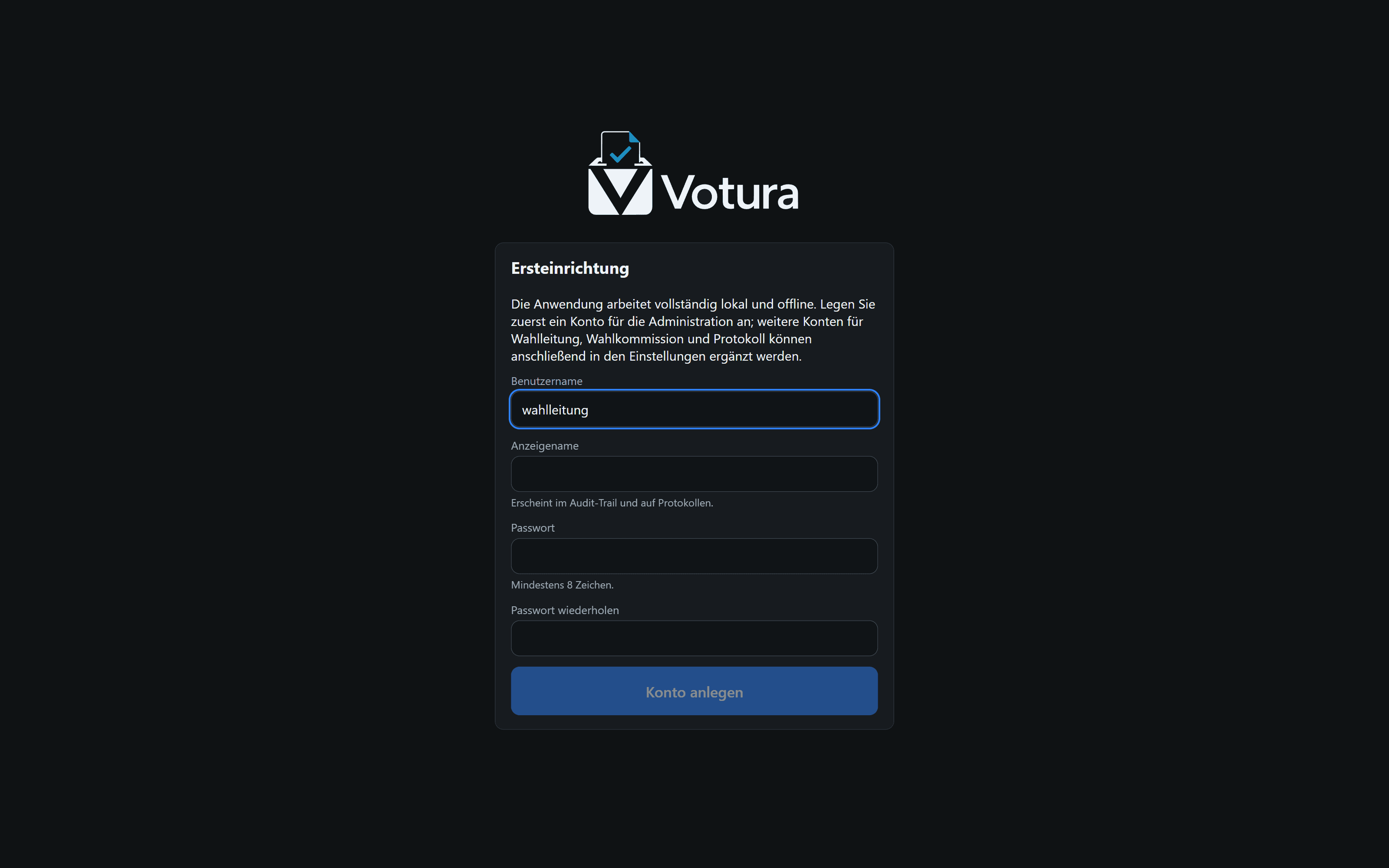
Beim ersten Start legen Sie ein Konto für die Administration an. Weitere Konten für Wahlleitung, Wahlkommission und Protokoll folgen später in den Einstellungen — jede Handlung im Audit-Trail trägt den Namen der Person, die sie ausgelöst hat.

Die Anwendung arbeitet vollständig lokal. Es gibt keine Anmeldung über das Internet und keinen Server, der erreichbar sein müsste.

  • Rollen: Administration, Wahlleitung, Wahlkommission, Protokoll
  • Optional eine Wahlleiter-PIN für Massendruck und Ergebnisbestätigung
  • Bei Bedarf Vier-Augen-Prinzip: Wer erfasst, darf nicht bestätigen
Einrichten und anmelden: Beim ersten Start wird das Verwaltungskonto angelegt.
Beim ersten Start wird das Verwaltungskonto angelegt.

Drucker einrichten und prüfen

Unter „Einstellungen → Drucker" tragen Sie Ihr Gerät ein. Vier Anbindungen stehen zur Wahl: Epson ePOS-Print über das Netz (liefert als einzige echten Gerätestatus), ESC/POS RAW über Port 9100, der Windows-Spooler für USB-Geräte sowie die Dateiausgabe als Ersatzweg ohne Drucker.

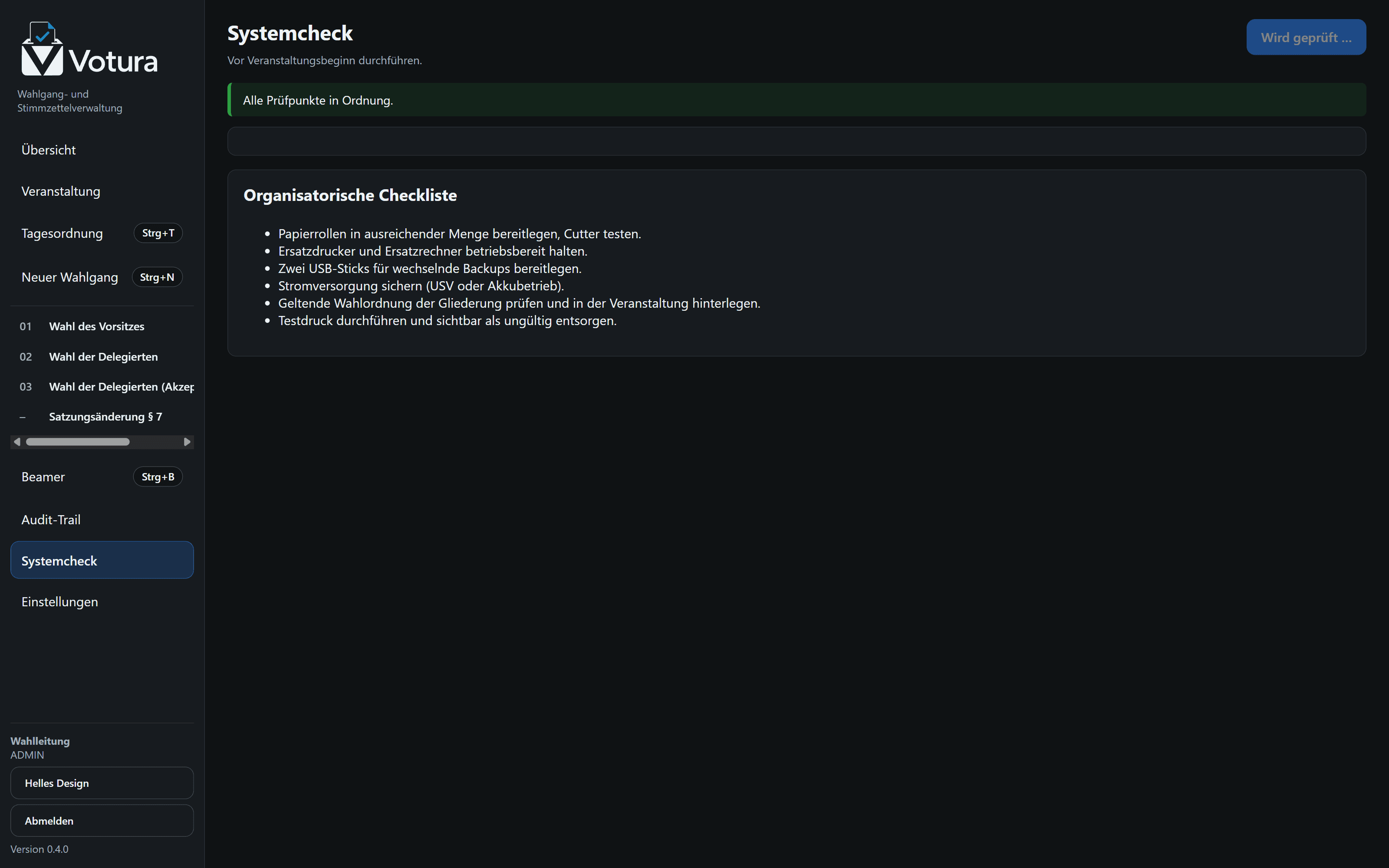
Der Systemcheck vor der Versammlung sagt Ihnen, ob alles bereit ist. Machen Sie hier einen Testdruck — er trägt einen deutlichen Vermerk und ist als Stimmzettel unbrauchbar.

Papier

Gewöhnliches Thermopapier verblasst. Müssen die Stimmzettel aufbewahrt werden, verwenden Sie dokumentenechtes Thermopapier.

Drucker einrichten und prüfen: Der Systemcheck prüft Drucker, Papier, Speicherplatz und Datenbank.
Der Systemcheck prüft Drucker, Papier, Speicherplatz und Datenbank.

Veranstaltung und Tagesordnung anlegen

Legen Sie die Veranstaltung mit Datum, Ort, Organisation und Kurzcode an. Aus dem Kurzcode und dem Datum entsteht später jede Wahlgangkennung, etwa MV26-20260912-WG04.

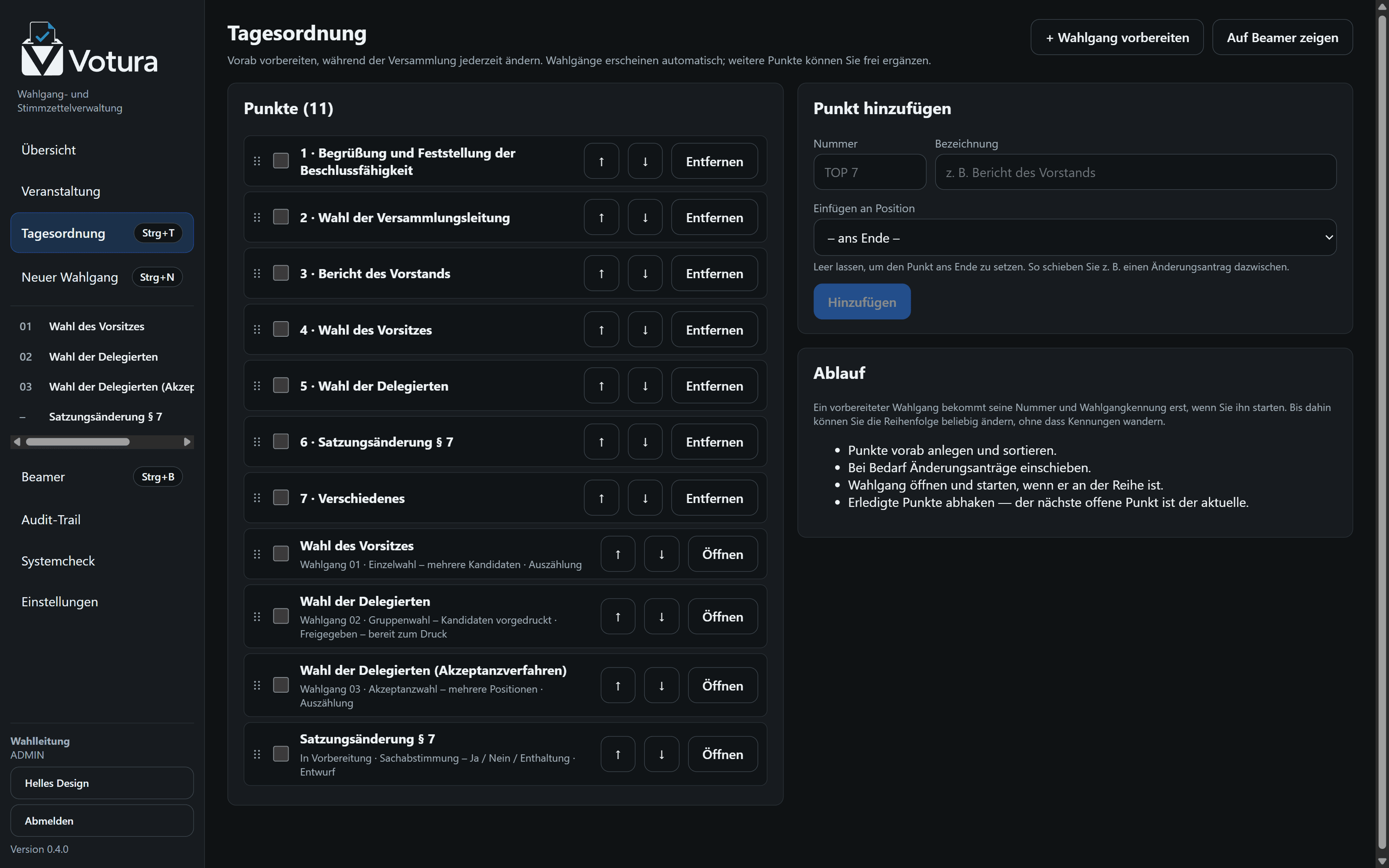
Die Tagesordnung können Sie vollständig vorbereiten und im Saal umsortieren — auch Änderungsanträge lassen sich zwischen bestehende Punkte schieben.

Veranstaltung und Tagesordnung anlegen: Die Tagesordnung lässt sich vorab anlegen und jederzeit umsortieren.
Die Tagesordnung lässt sich vorab anlegen und jederzeit umsortieren.

Ein Wahlgang von Anfang bis Ende

Wahlgang anlegen

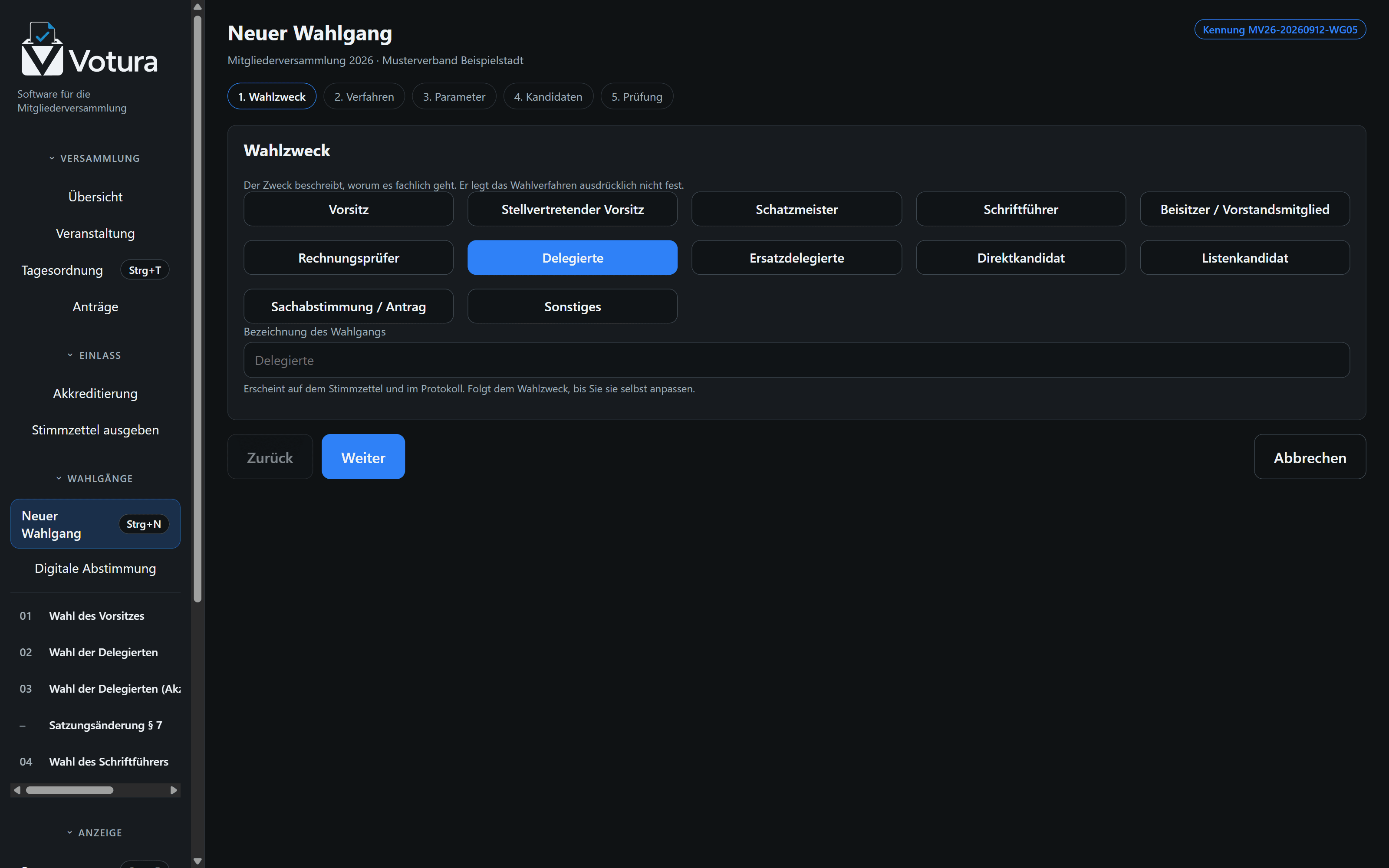
Ein Wahlgang trennt streng zwischen Wahlzweck und Wahlverfahren: Aus „Delegiertenwahl" folgt kein Verfahren — das beschließt die Versammlung nach Ihrer Wahlordnung. Sie wählen also erst den Zweck (Vorsitz, Delegierte, Antrag …) und dann getrennt davon das Verfahren.

Wahlgänge dürfen Sie vorab in Vorbereitung anlegen und frei sortieren. Nummer und Kennung entstehen erst, wenn der Wahlgang startet oder der Stimmzettel freigegeben wird.

  • Zu besetzende Positionen und Höchstzahl der Stimmen
  • Bei Kumulieren: mehrere Stimmen für dieselbe Person
  • Reihenfolge der Bewerber: manuell, alphabetisch oder ausgelost (reproduzierbar)

Bewerber erfassen

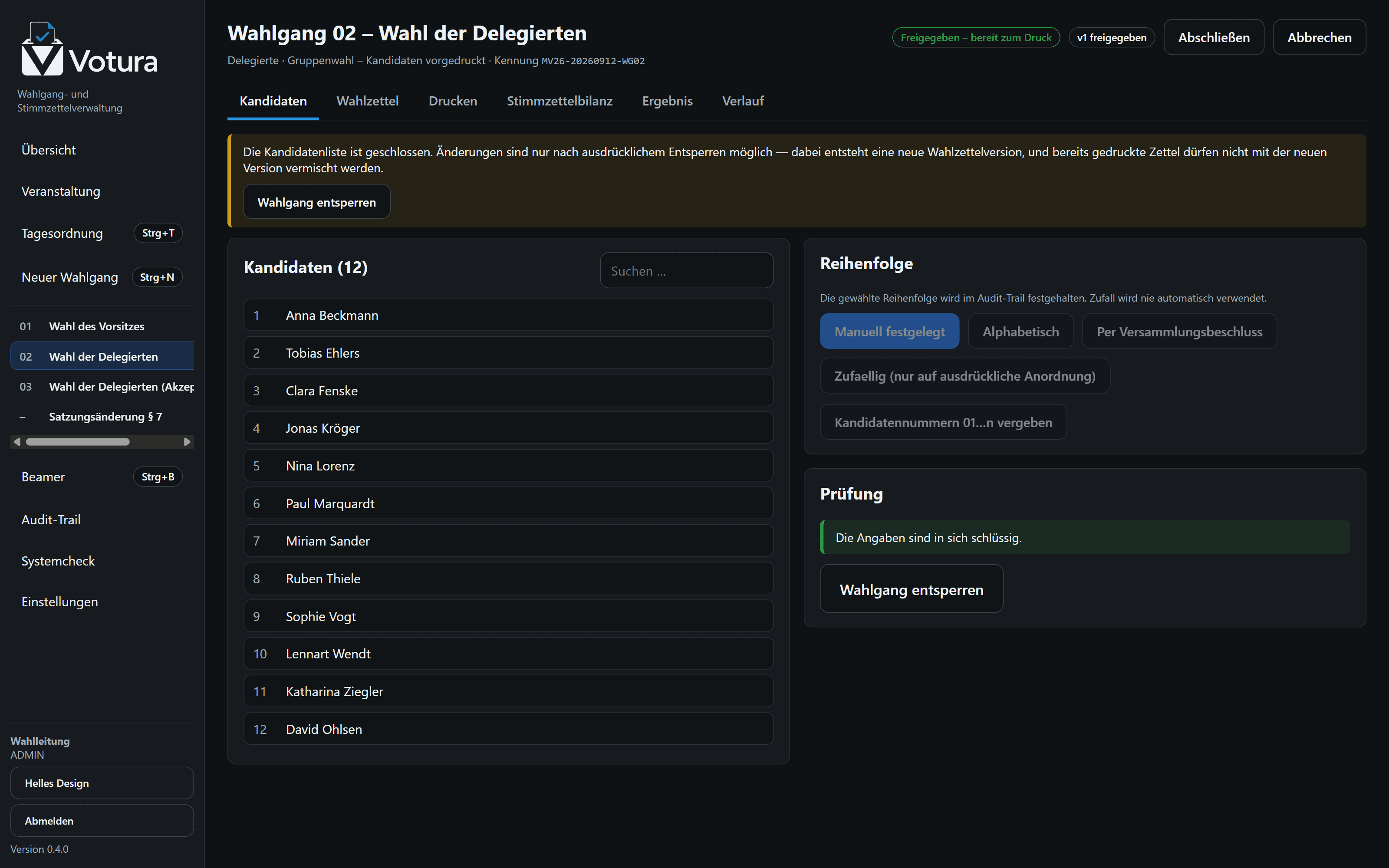
Namen tippen oder eine ganze Liste einfügen — „Vorname Nachname" und „Nachname, Vorname" werden beide erkannt. Sortieren, nummerieren und Rückzüge vermerken ist möglich, solange die Liste offen ist.

Mit dem Schließen der Liste steht das Bewerberfeld fest. Ab hier ändert sich nichts mehr unbemerkt: Jede weitere Änderung erzeugt eine neue Fassung des Stimmzettels.

Bewerber erfassen: Namen einzeln eintragen oder als Liste einfügen.
Namen einzeln eintragen oder als Liste einfügen.

Stimmzettel prüfen und freigeben

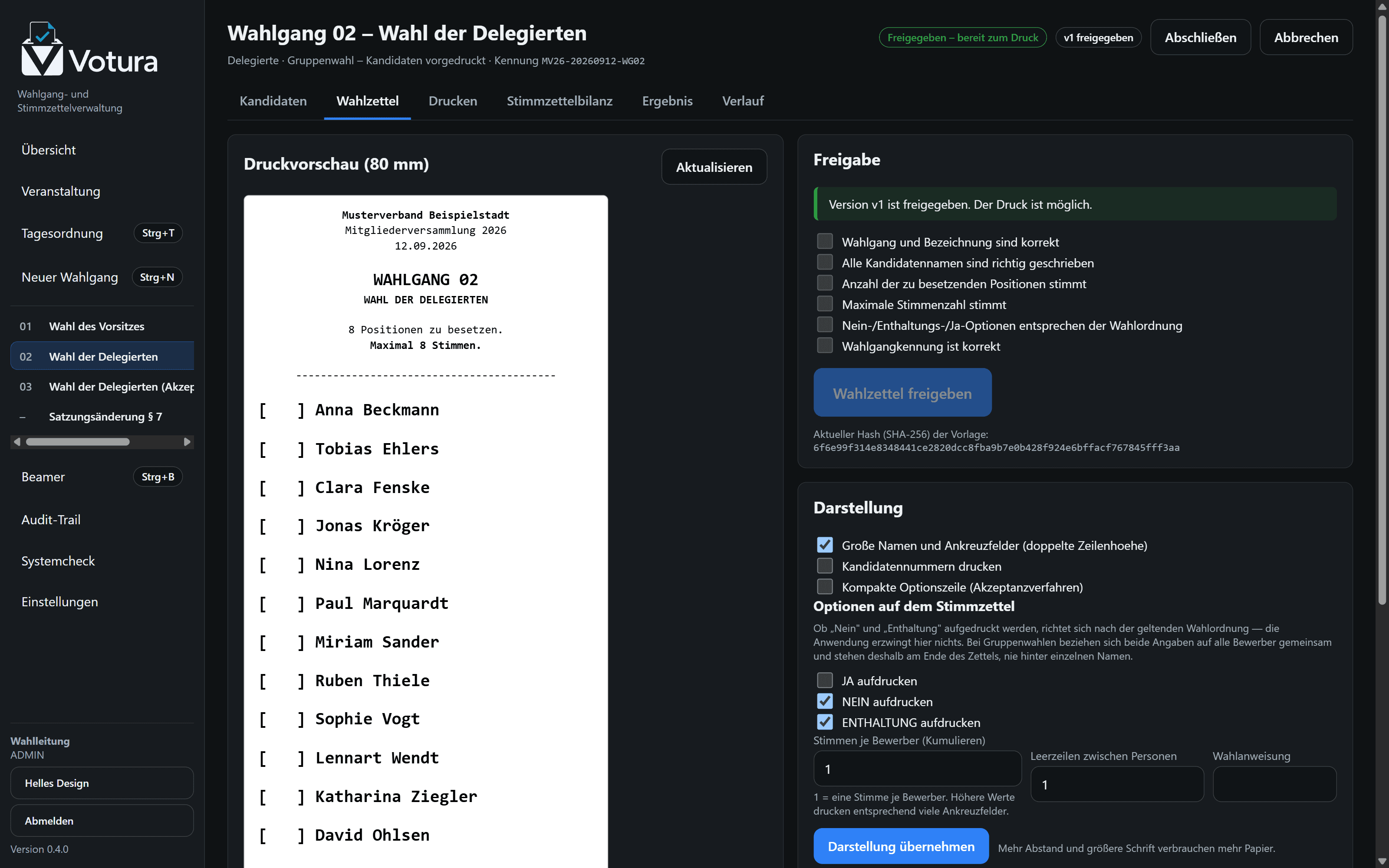
Die Druckvorschau entsteht aus derselben Vorlage wie der Druck. Prüfen Sie Bezeichnung, Namen, Positionszahl, Höchststimmenzahl und die aufgedruckten Optionen — ob „Nein" und „Enthaltung" erscheinen, richtet sich nach Ihrer Wahlordnung und ist einstellbar.

Erst wenn Sie alle Punkte der Prüfliste bestätigt haben, wird der Stimmzettel freigegeben. Die Freigabe schreibt eine unveränderliche Fassung samt SHA-256-Prüfsumme fest — ohne sie verweigert der Druckdienst den Auftrag.

Änderung nach der Freigabe

Jede druckrelevante Änderung erzeugt eine neue Fassung. Ab der zweiten steht die Fassungsnummer auf jedem Zettel, damit sich die Stapel nicht vermischen.

Stimmzettel prüfen und freigeben: Die Vorschau zeigt den Bon zeichengetreu — links, wie er gedruckt wird.
Die Vorschau zeigt den Bon zeichengetreu — links, wie er gedruckt wird.

Drucken

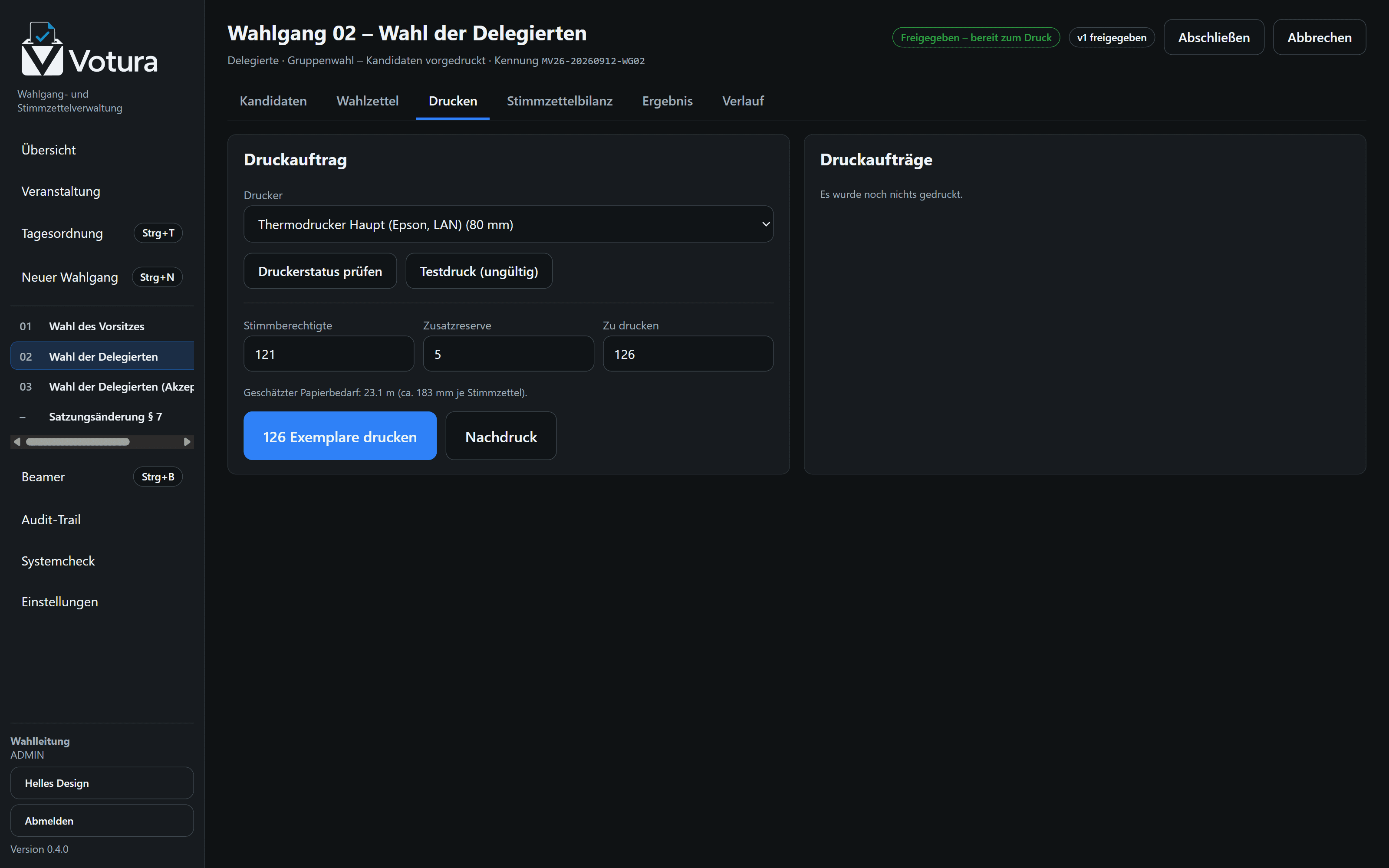
Geben Sie die Stückzahl an; ein Reservezuschlag ist voreingestellt. Die Anwendung zählt, was tatsächlich an den Drucker übermittelt wurde — „physisch gedruckt" behauptet sie erst, wenn ein Mensch es bestätigt hat.

Bricht der Druck ab, etwa weil das Papier ausgeht, wird nichts automatisch wiederholt. Sie zählen die vorhandenen Zettel, bestätigen die Menge und setzen den Auftrag an genau dieser Stelle fort.

Drucken: Stückzahl eingeben, Testdruck machen, drucken — jeder Auftrag wird protokolliert.
Stückzahl eingeben, Testdruck machen, drucken — jeder Auftrag wird protokolliert.

Auszählen, feststellen, abschließen

Stimmzettelbilanz führen

Ausgegebene, ersetzte, zurückgenommene und unbenutzte Zettel werden als reine Mengen erfasst — nie mit Bezug zu einer Person. Die Bilanz rechnet mit und meldet Unstimmigkeiten, korrigiert aber nichts von selbst.

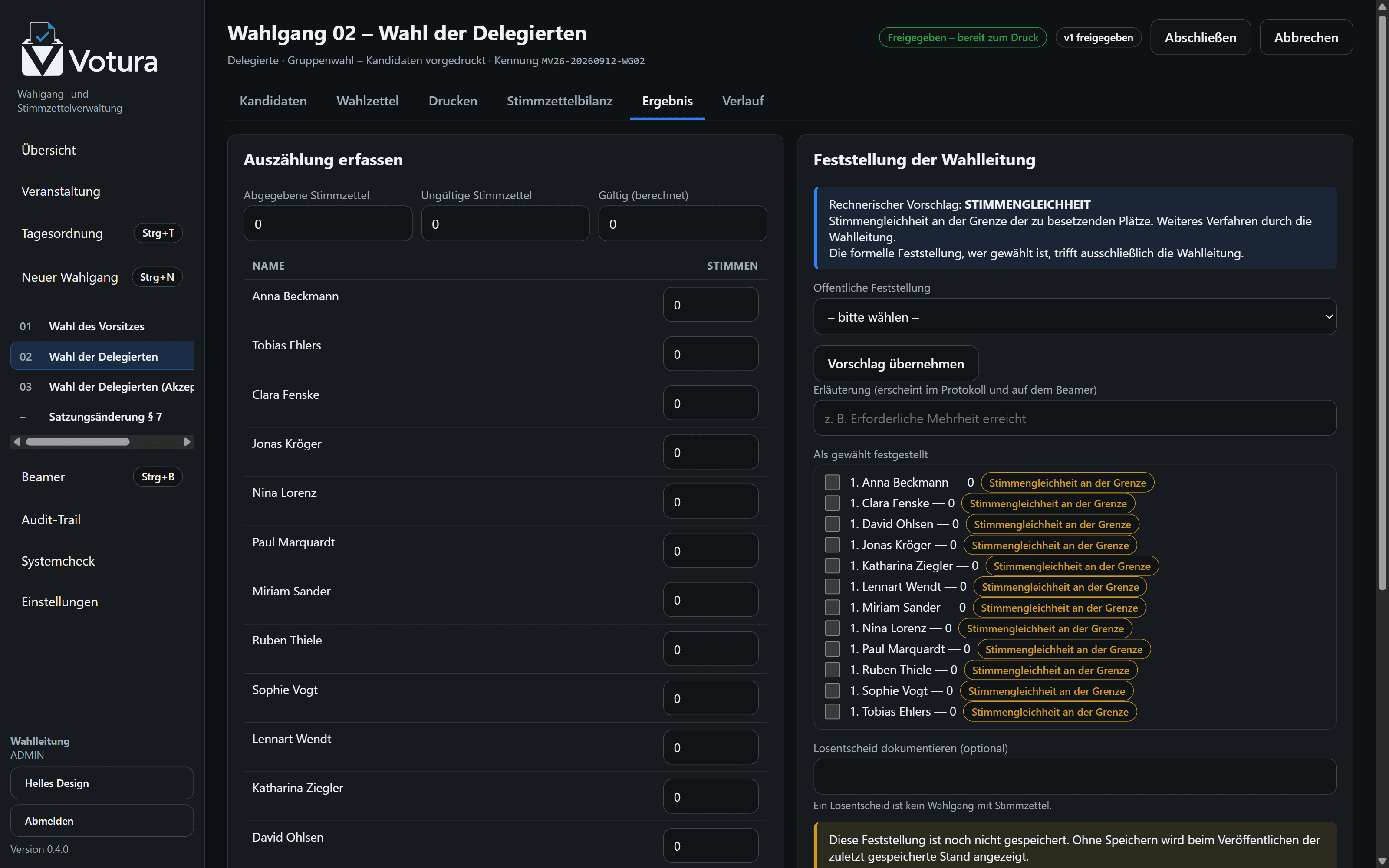
Ergebnis erfassen

Je nach Verfahren erfassen Sie Stimmen je Bewerber oder Ja/Nein/Enthaltung je Person. Die Prüfung meldet, wenn Zahlen nicht zusammenpassen — etwa mehr Stimmen als gültige Zettel.

Steht das Ergebnis ohne Auszählung fest, weil die Versammlung es einstimmig festgestellt hat, wählen Sie „Ohne Auszählung" und halten den Wortlaut fest.

Die Feststellung trifft die Wahlleitung

Die Anwendung rechnet und schlägt vor, entscheidet aber nie selbst. Der Vorschlag ist immer als solcher gekennzeichnet und muss ausdrücklich übernommen werden.

Ergebnis erfassen: Die Eingabemaske richtet sich nach dem Verfahren des Wahlgangs.
Die Eingabemaske richtet sich nach dem Verfahren des Wahlgangs.

Ergebnis anzeigen

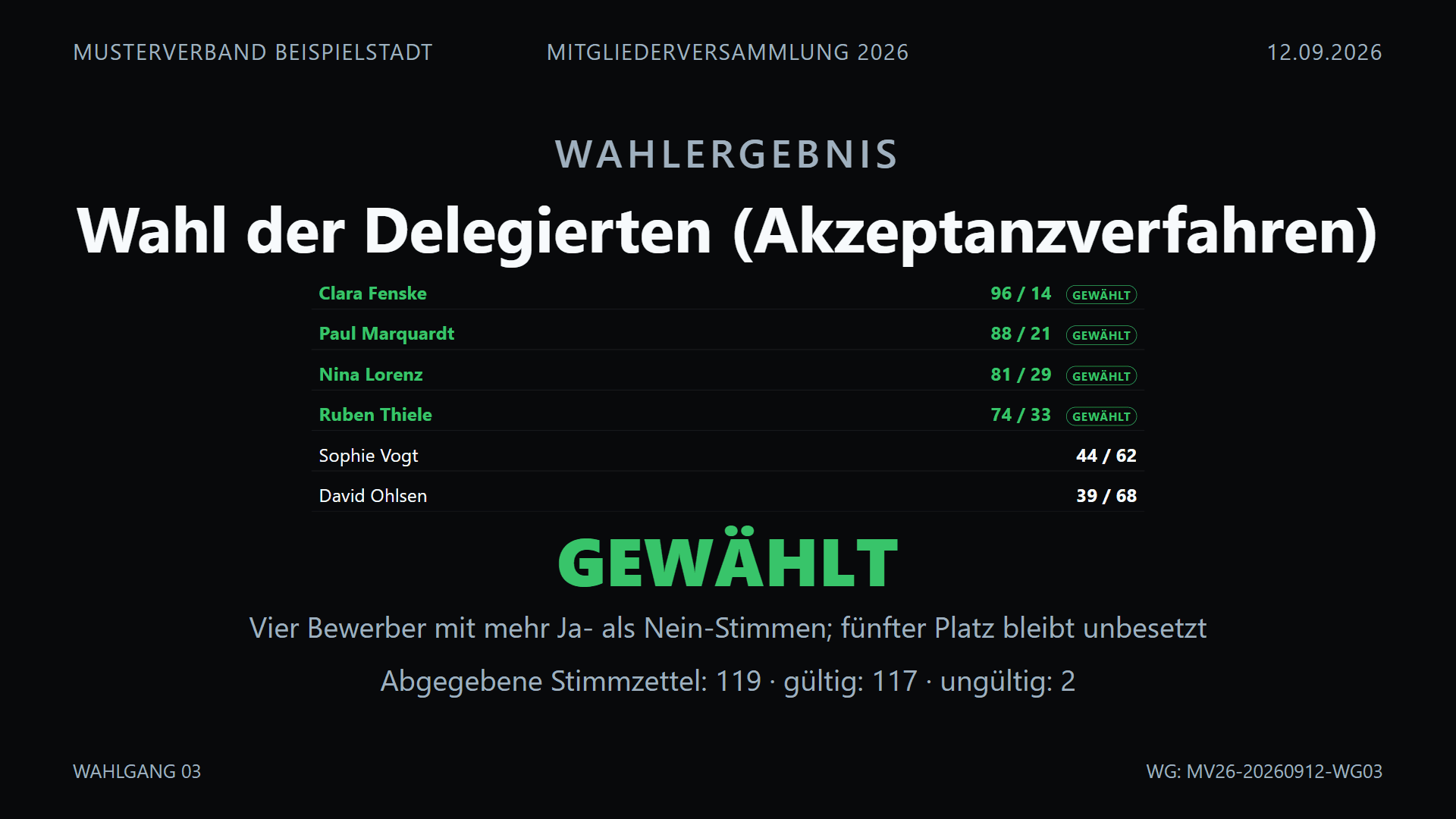
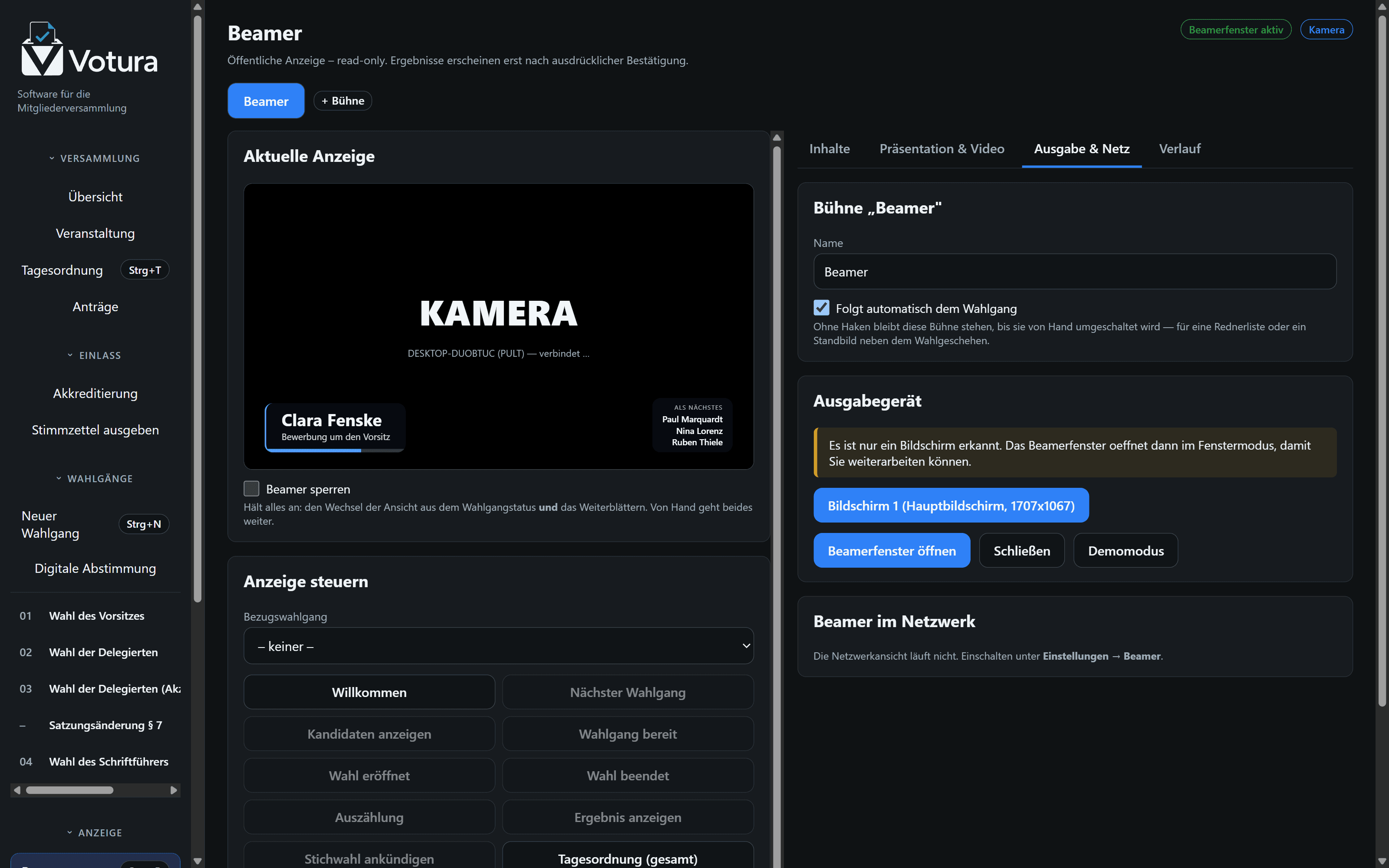
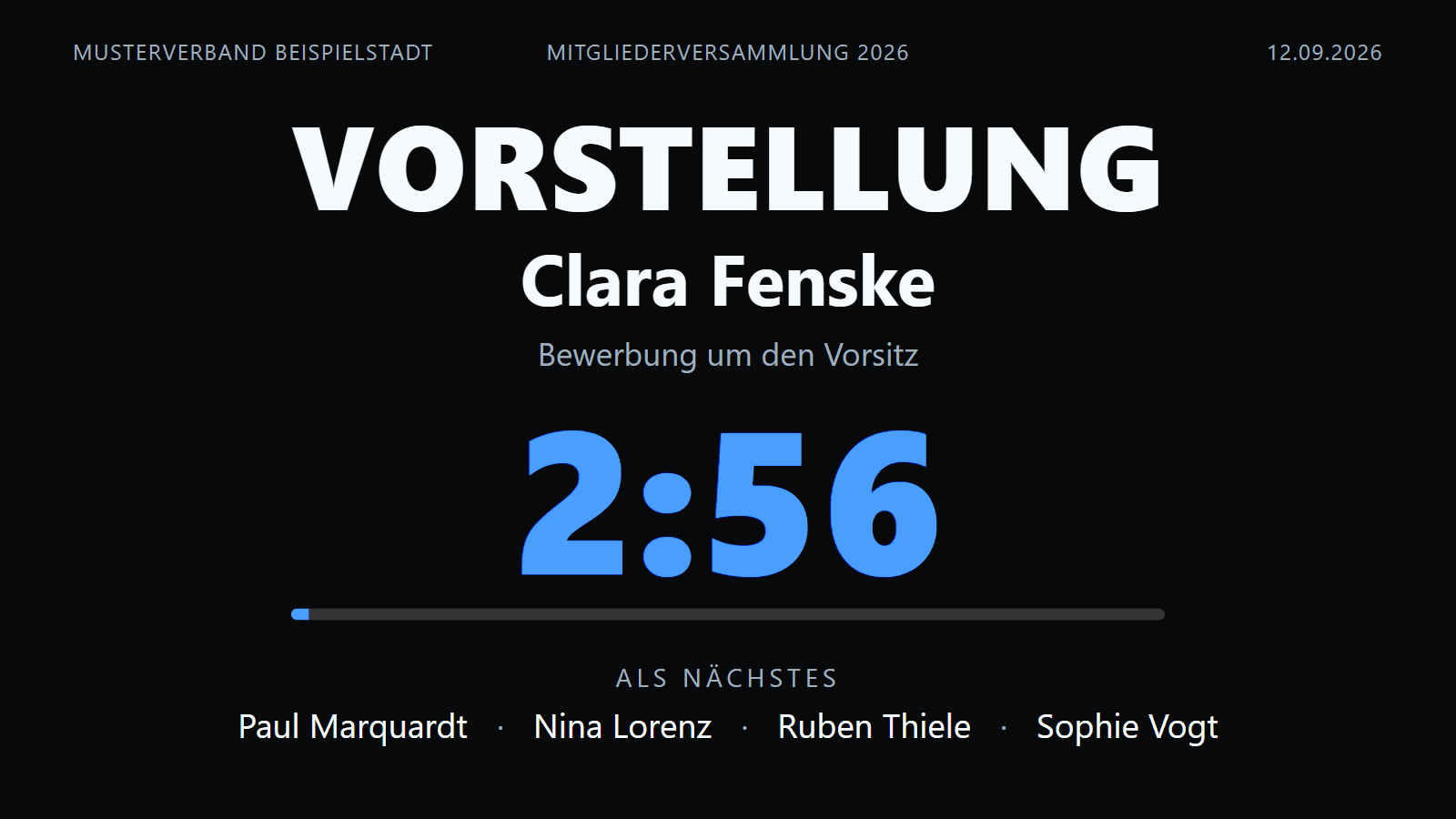
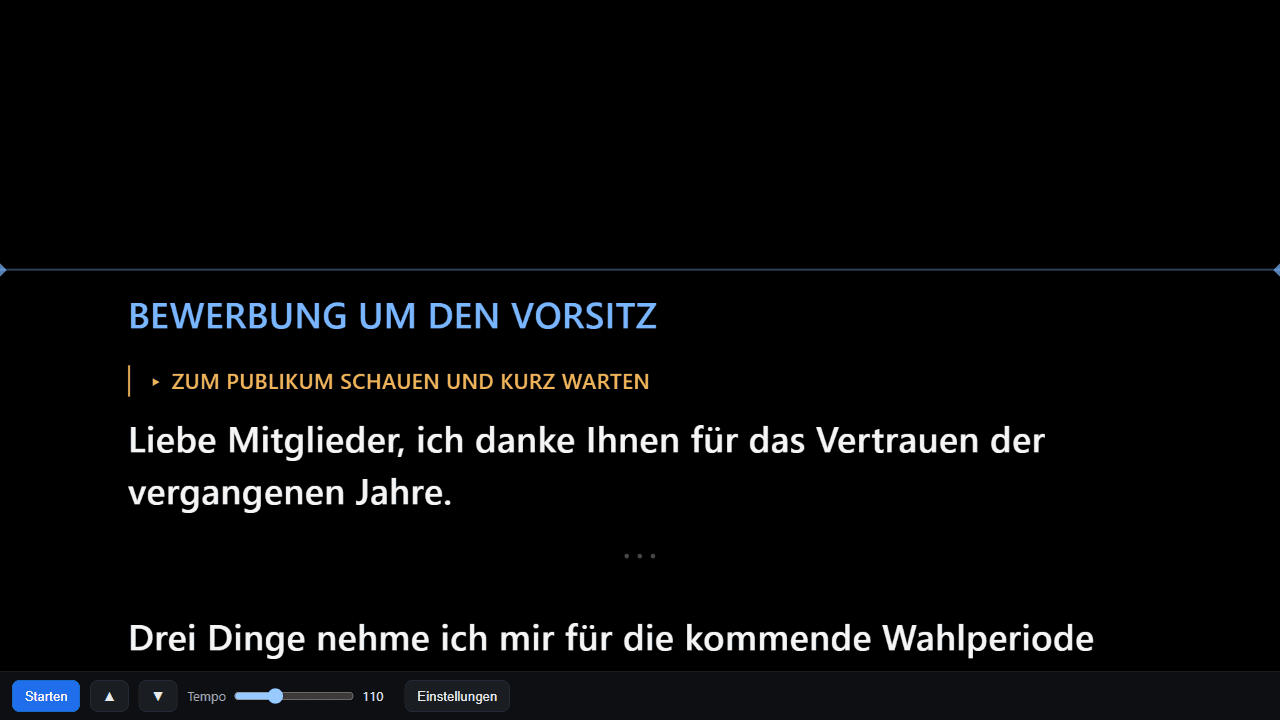
Die Anzeige für Monitor oder Beamer kennt eigene Bilder für Begrüßung, Tagesordnung, Bewerbervorstellung, laufende Wahl, Auszählung, Ergebnis, Pause mit Countdown und freie Mitteilungen.

Farben, Logo und Schriftgröße sind einstellbar. Lange Listen blättern seitenweise um, und die Anzeige misst nach jedem Wechsel nach, ob alles ins Bild passt. Auf Wunsch läuft dieselbe Ansicht im Browser eines zweiten Geräts im Veranstaltungsnetz.

Ergebnis anzeigen: Was der Saal sieht — erst nach der Bestätigung durch die Wahlleitung.
Was der Saal sieht — erst nach der Bestätigung durch die Wahlleitung.

Abschließen, sichern, exportieren

Mit dem Abschluss wird der Wahlgang im normalen Betrieb unveränderbar. Für den Notfall gibt es die Notfallkorrektur: nur mit Verwaltungsrecht, nur mit Begründung, immer mit Eintrag im Audit-Trail.

Zum Schluss erzeugen Sie Protokoll und Export (PDF, CSV, JSON) sowie ein Backup — eine konsistente Kopie der Datenbank samt Konfiguration und Audit-Export, wahlweise auf einen zweiten Datenträger.

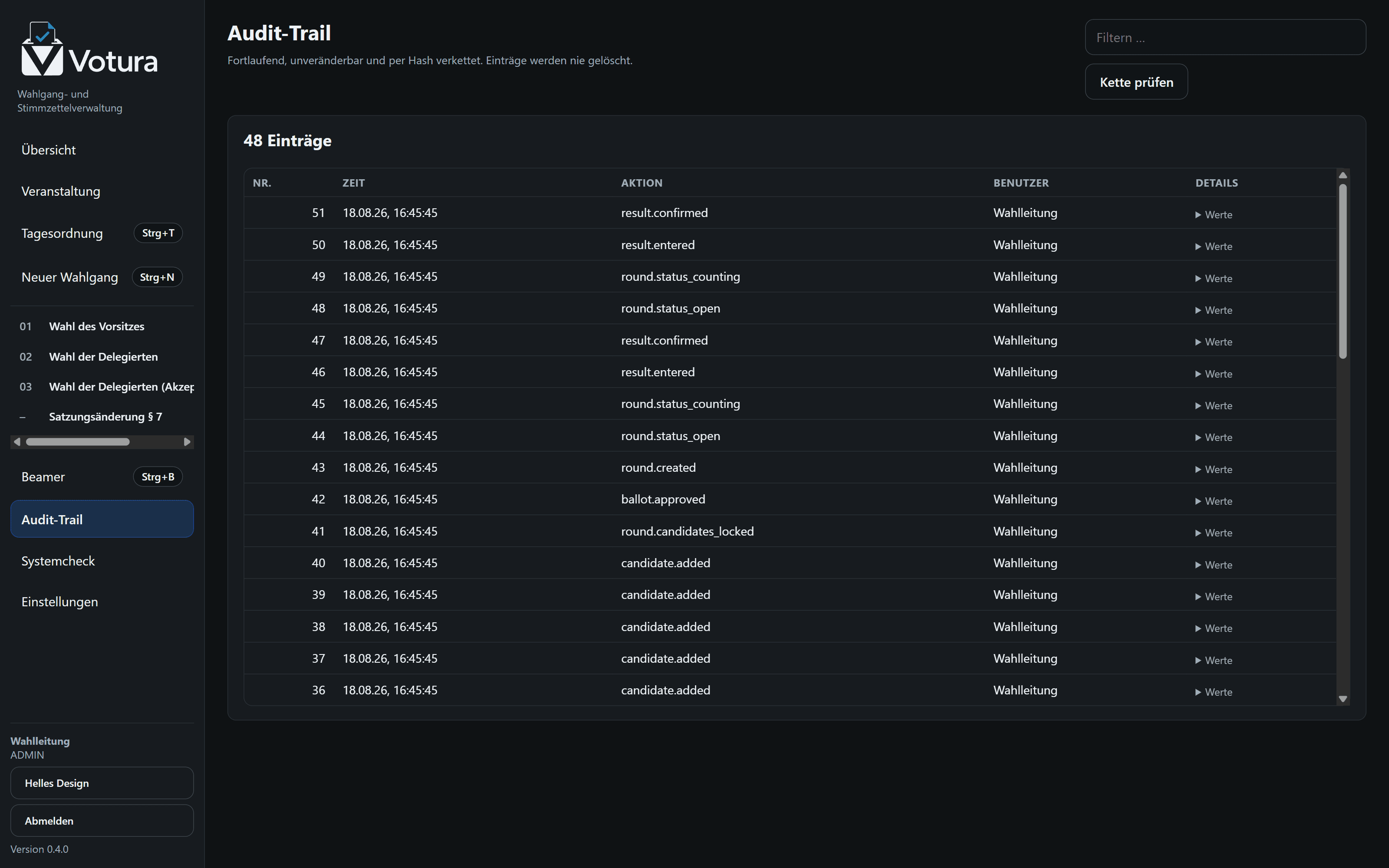
Abschließen, sichern, exportieren: Der Audit-Trail hält jede Handlung fest — als Hash-Kette gesichert.
Der Audit-Trail hält jede Handlung fest — als Hash-Kette gesichert.

Noch Fragen offen?

Das Betriebshandbuch im Projekt geht tiefer — bis zu Notfallabläufen, Backups und dem Verhalten bei Papierende. Für Rückfragen und Fehlermeldungen gibt es die Projektseite.